
Ton historique de navigation t'aide à retrouver des pages, mais il peut aussi renseigner une personne qui a accès à ton appareil ou à ton compte. Les pages consultées et leur date peuvent révéler les services que tu utilises ou les sites internes auxquels tu accèdes au travail. Cela ne signifie pas que n'importe quel site peut lire tout ton historique : le mode d'accès aux données compte.
Ces données peuvent fournir des indices pour préparer une reconnaissance ou un message d'hameçonnage crédible, même si une adresse seule prouve rarement l'intention de la personne qui l'a visitée. Ce guide explique où les navigateurs enregistrent l'historique, comment des tiers peuvent y accéder et comment réduire son exposition. Il distingue aussi l'historique local des données conservées par les sites, les réseaux et les fournisseurs de navigateurs distants.
Ce que ton historique de navigation révèle
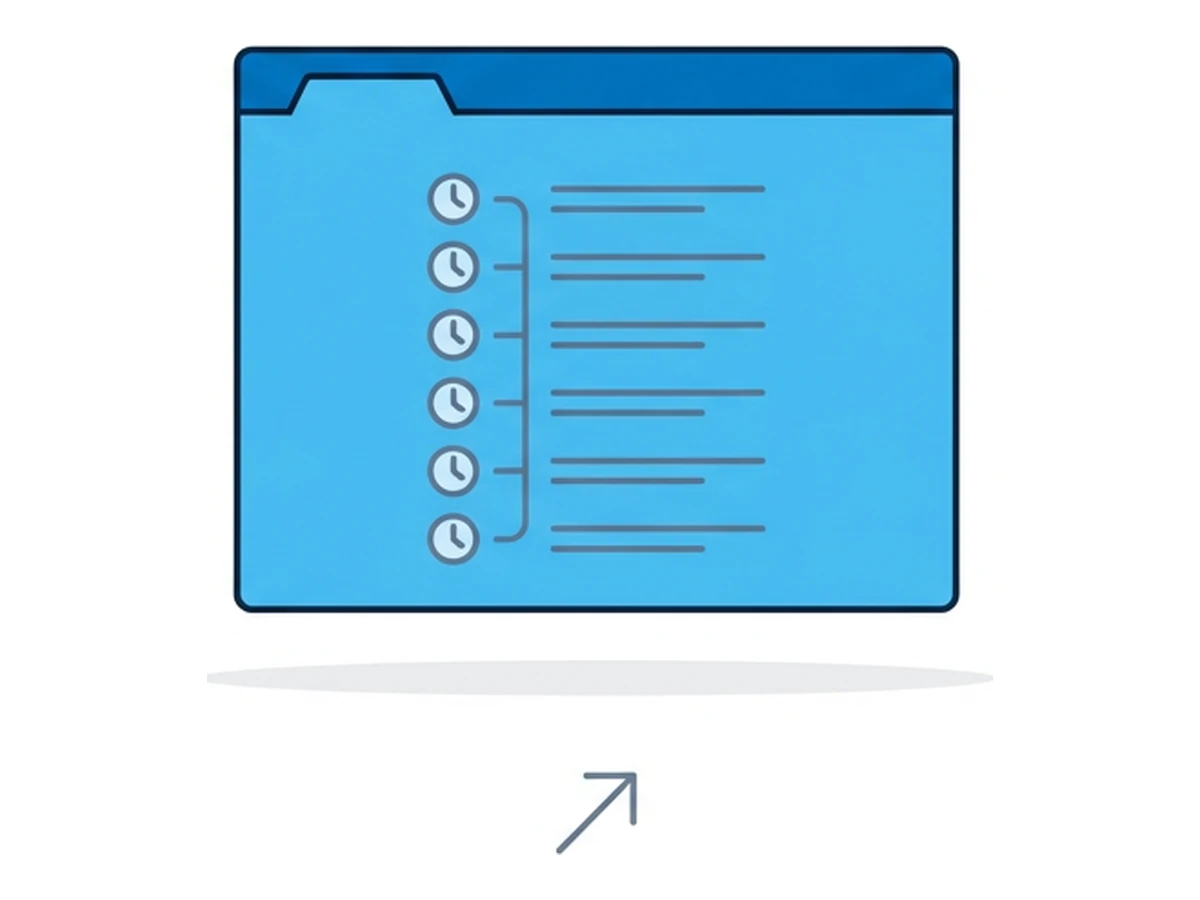
L'historique contient plus qu'une liste de liens. Selon le navigateur, il peut enregistrer les adresses et titres des pages, les dates et le nombre de visites, ainsi que certains détails de navigation. Une adresse peut révéler un tableau de bord interne, un document partagé ou un sujet de recherche. À elle seule, elle ne dit pas combien de temps la page a été lue, qui utilisait l'appareil ou pourquoi elle a été ouverte.
Au travail, les adresses visitées peuvent indiquer des portails de fournisseurs, des outils d'administration ou des sites de test privés. Sur un appareil personnel, elles peuvent suggérer des services financiers, des projets de voyage ou des questions de santé. Ce sont des déductions, pas des certitudes : un ordinateur partagé, un clic accidentel ou une page ouverte pour quelqu'un d'autre peuvent raconter une autre histoire.
Une personne qui obtient ces données peut s'en servir pour choisir un prétexte d'hameçonnage plus plausible. MITRE ATT&CK décrit la recherche d'informations dans le navigateur après la compromission d'un système, avec notamment un cas où un logiciel malveillant a collecté l'historique. Cela montre une méthode d'attaque possible, pas que l'historique joue un rôle dans la plupart des fraudes par courriel.
Comment d'autres personnes peuvent y accéder
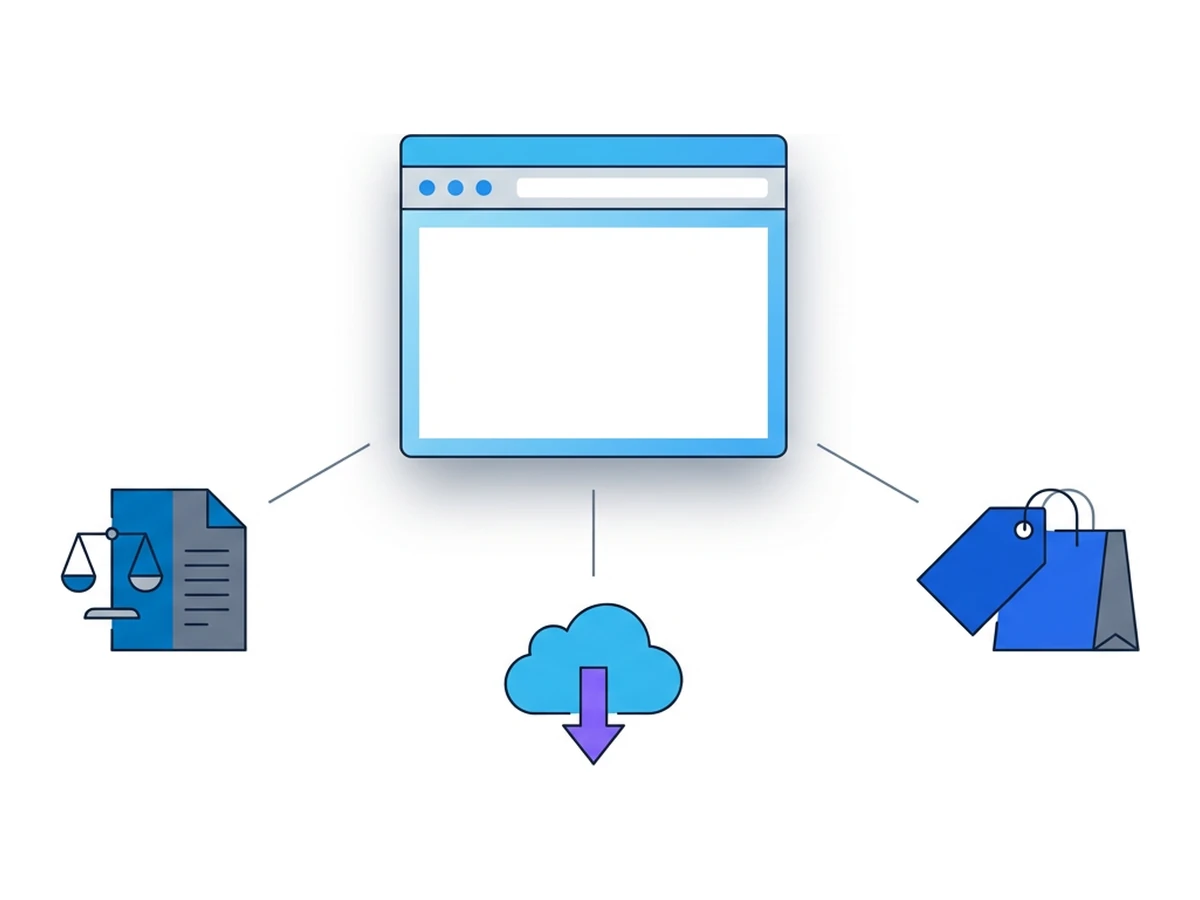
Un site ordinaire ne peut pas interroger directement l'historique complet du navigateur. L'accès passe plutôt par l'appareil ou un profil, un compte synchronisé, une extension autorisée ou des données distinctes conservées par un service ou un réseau. Leur contenu et leur niveau de détail varient : effacer l'une de ces copies n'efface pas nécessairement les autres.
Un accès autorisé peut concerner une personne qui consulte son propre profil, une organisation qui examine un appareil professionnel conformément à ses règles, ou une demande légale visant les données détenues par un fournisseur. Ce qu'il conserve et ce que les autorités peuvent obtenir dépendent du service et du pays. Les journaux de connexion d'un fournisseur d'accès, par exemple, ne sont pas un fichier complet d'historique du navigateur.
Un accès non autorisé peut suivre la compromission d'un appareil ou d'un compte, ou venir d'une extension malveillante. Chrome et Firefox exigent tous deux que les extensions demandent l'autorisation d'accéder à l'historique pour utiliser leurs interfaces dédiées. D'autres autorisations peuvent exposer l'activité sur certains sites sans donner accès à tout l'historique enregistré. Vérifie ce que chaque extension peut lire.
Si la synchronisation est activée, l'historique peut aussi être accessible depuis le compte connecté et d'autres appareils. L'aide de Google pour Chrome explique comment consulter et supprimer l'historique synchronisé. L'activité de recherche enregistrée séparément dans un compte peut nécessiter une autre démarche. Mieux vaut vérifier ces réglages que supposer qu'une suppression locale efface toutes les copies.
Trois scénarios possibles
Ces scénarios montrent comment un historique exposé pourrait être utilisé à mauvais escient. Ce ne sont ni des incidents réels ni des résultats mesurés.
Espionnage industriel à partir d'un historique
Imaginons qu'une personne ayant accès à l'ordinateur professionnel déverrouillé d'un chef de produit copie la base d'historique. Les adresses visitées pourraient indiquer des pages de test, des portails fournisseurs ou des outils de projet. Ces indices pourraient guider des recherches supplémentaires, sans révéler le contenu derrière une connexion ni le résultat d'une négociation confidentielle.
Il importe de protéger l'accès à l'appareil et de choisir un profil adapté aux tâches sensibles. Un navigateur distant peut éviter que les pages visitées n'apparaissent dans l'historique habituel du navigateur local. Le service distant et les sites consultés peuvent néanmoins conserver leurs propres données.
Hameçonnage à partir de recherches de santé
Supposons qu'un logiciel espion présent sur un ordinateur familial révèle des visites sur le site d'une clinique. Un attaquant pourrait se faire passer pour son service de facturation. L'indice rendrait le message plus plausible, mais ne prouverait pas qui a visité le site ni si la personne répondrait.
Sépare tes comptes personnels et professionnels quand c'est possible, sécurise l'appareil et vérifie les demandes par un moyen de contact connu. Une session distincte réduit certains liens locaux entre les contextes, mais ne rend pas inoffensive une demande frauduleuse convaincante.
Fuite de données et confiance des clients
Un service qui collecte des données de navigation pour ses analyses crée une autre copie de l'activité des personnes. Si ses contrôles d'accès échouent, un ensemble de visites divulgué peut révéler des centres d'intérêt sensibles, même après la suppression des noms. La possibilité d'identifier quelqu'un dépend du détail des données et de ce qu'on peut y associer.
Ne collecte que les données nécessaires au service, limite les accès, fixe une durée de conservation et évalue les obligations de confidentialité applicables. L'isolation du navigateur ne dispense pas un fournisseur qui conserve des données d'activité de ces obligations.
Dans le fichier d'historique
Chromium et Firefox enregistrent l'historique local dans les bases de données de leurs profils. Leurs structures diffèrent. La récupération de données supprimées dépend du navigateur, du support de stockage, des réglages et du temps écoulé.
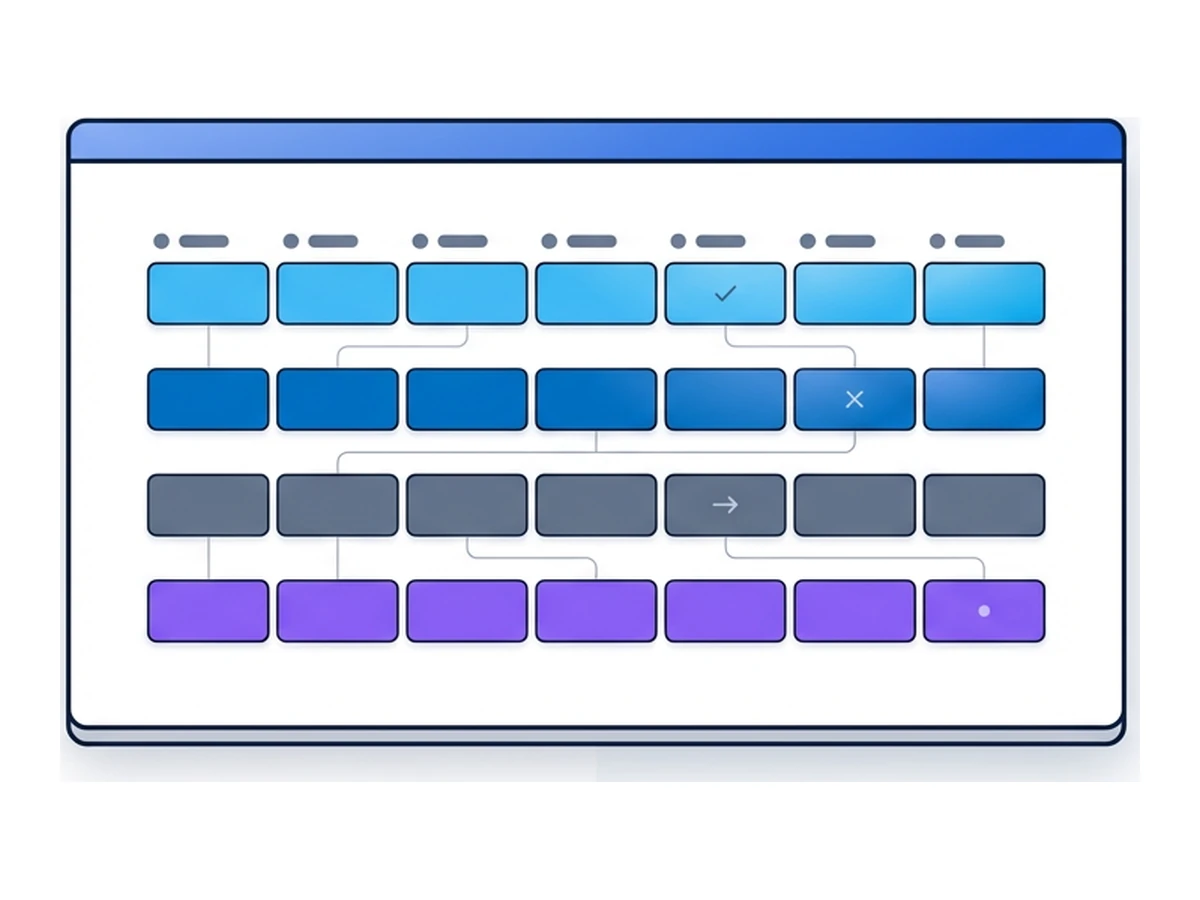
| Table | Colonnes principales | Ce qu'on peut en déduire |
|---|---|---|
| urls | url, title, visit_count, typed_count | Contient des adresses et des nombres de visites ; typed_count ne prouve pas qui a saisi une adresse. |
| visits | visit_time, from_visit, transition | Donne les dates de visite et certains liens entre pages, sans garantir un parcours complet. |
| downloads | target_path, tab_url | Peut indiquer la destination d'un téléchargement et l'onglet associé ; ce sont des métadonnées, pas le fichier téléchargé. |
| keyword_search_terms | keyword_id, lower_term | Peut contenir des termes saisis via certains moteurs de recherche, pas toutes les recherches effectuées sur le Web. |
Le code de Chromium décrit les champs des visites, tandis que Mozilla documente le fichier distinct places.sqlite de Firefox. Les données supprimées ne sont pas toujours récupérables. Après un effacement, leur récupération n'est jamais garantie. Le chiffrement de l'appareil aide à protéger un appareil inaccessible, mais n'empêche pas un logiciel exécuté sous ton compte de lire les données auxquelles il a accès.
Qui veut ton historique
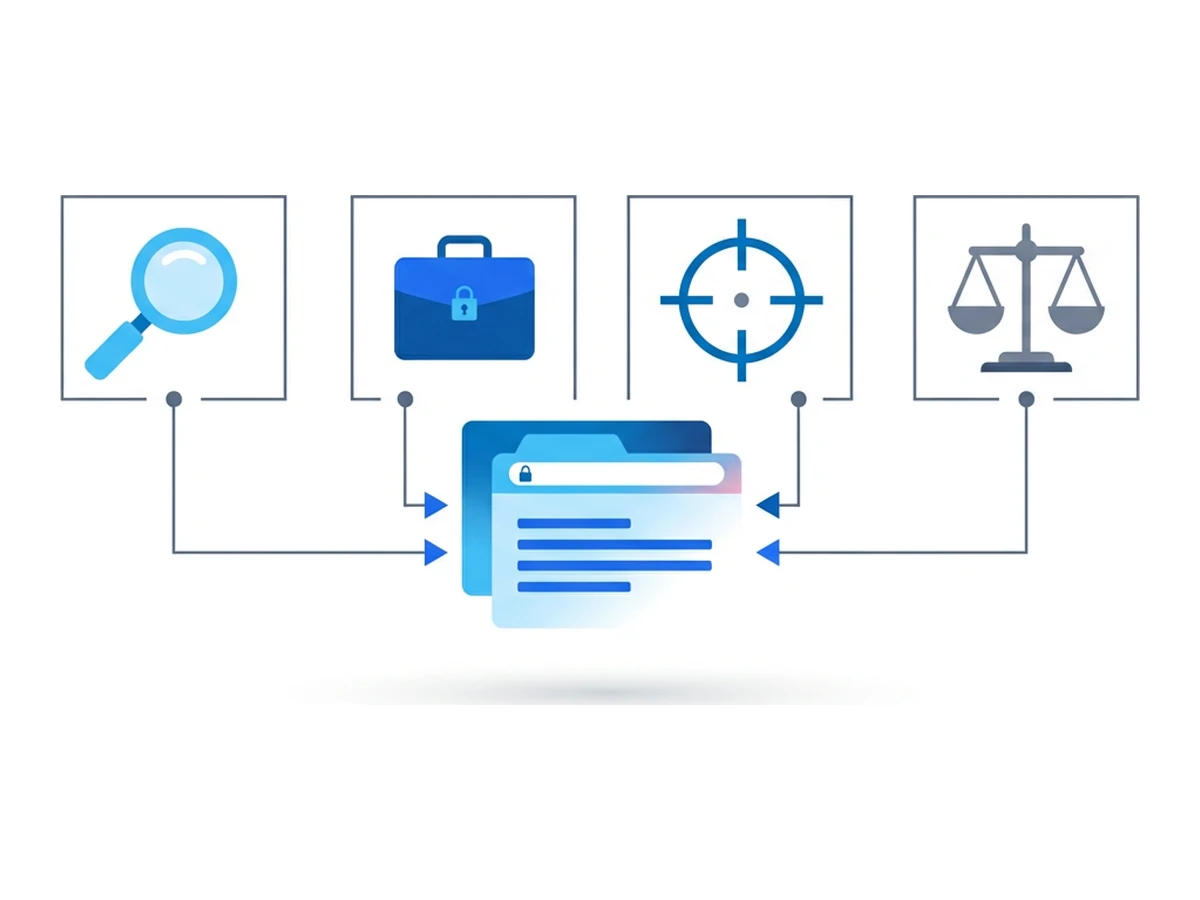
Différentes personnes ou organisations peuvent chercher à obtenir des données d'activité pour différentes raisons. Leurs moyens d'accès et les données qu'elles détiennent ne sont pas interchangeables. Commence par identifier qui peut consulter l'historique local, une copie synchronisée ou des journaux distincts de sites et réseaux.
Les annonceurs et intermédiaires de données peuvent collecter l'activité sur leurs propres sites, au moyen de traceurs, d'applications ou d'extensions. Ces données de navigation peuvent servir à analyser des audiences, mais ne constituent pas automatiquement une copie complète de l'historique local.
Des intrus ayant accès à un appareil ou à un profil peuvent chercher des outils internes, des sites de comptes ou d'autres indices. MITRE décrit cette recherche après compromission. Ces indices peuvent aider à personnaliser un message d'hameçonnage, mais le fichier d'historique ne donne pas automatiquement accès aux sites qu'il mentionne.
Les personnes ayant accès à un appareil professionnel peuvent y trouver des données de navigation, selon les règles de l'organisation. Les visites pourraient révéler des outils de projet ou des fournisseurs, sans suffire à établir une date de lancement ni le contenu d'une négociation.
Les enquêteurs peuvent obtenir des données sur un appareil saisi ou auprès d'un fournisseur, selon les procédures en vigueur dans le pays concerné. La portée de cet accès et la signification des données demandent un examen juridique et technique propre au cas.
Comment te protéger
Tu ne peux pas effacer toute trace d'une visite sur le Web, mais tu peux réduire les copies que tu contrôles et en protéger l'accès. Trois mesures méritent ton attention.
Choisis ce que tu conserves. Vérifie la synchronisation de l'historique, utilise des profils distincts selon le contexte et efface l'historique local dont tu n'as plus besoin. Supprimer l'historique Chrome d'un compte synchronisé affecte aussi les appareils synchronisés. L'activité de recherche enregistrée séparément peut nécessiter une autre démarche.
Sépare certaines sessions. Les pages consultées dans un navigateur distant peuvent ne pas apparaître dans l'historique habituel du navigateur local, hormis les pages Browser.lol utilisées pour accéder au service. Browser.lol peut conserver des métadonnées de session, et un profil enregistré peut garder l'état du navigateur. Les sites visités, les téléchargements et les connexions à des comptes peuvent aussi laisser des traces ailleurs.
Protège les accès. Chiffre et verrouille tes appareils, examine les autorisations des extensions et sécurise les comptes qui synchronisent la navigation. Les organisations peuvent vérifier quels appareils gérés et systèmes de sauvegarde conservent l'historique. Le chiffrement protège un appareil perdu, sans remplacer la maîtrise des logiciels et comptes qui ont déjà accès aux données.
Fais ton propre audit d'historique
Un examen rapide montre ce que ton navigateur et tes comptes conservent réellement. Le temps nécessaire dépend du nombre de profils et d'appareils que tu utilises.
- 1
Consulte l'historique du navigateur
Dans Chrome, ouvre chrome://history ; dans Firefox, utilise le menu Historique. Cherche les sites que tu ne voudrais pas exposer à une autre personne utilisant ce profil. Aucune de ces pages ne permet d'exporter tout l'historique en un clic. - 2
Vérifie la synchronisation et l'activité du compte
Vérifie si l'historique est synchronisé et quels appareils utilisent le compte. Si tu as besoin d'une copie des données détenues par le fournisseur, suis sa procédure d'exportation, comme celle décrite dans l'aide de Google. - 3
Repère les adresses et liens sensibles
Recherche les domaines internes, liens partagés ou paramètres d'adresse qui ne devraient pas rester dans un profil largement accessible. Une adresse visitée est un indice, pas une preuve de ce qui a été lu. - 4
Vérifie les extensions et l'accès au profil
Supprime les extensions inutiles et examine celles qui demandent l'accès à l'historique ou à de nombreux sites. Vérifie aussi qui peut déverrouiller l'appareil ou utiliser le même profil de navigateur. - 5
Supprime les copies devenues inutiles
Efface l'historique sélectionné avec les fonctions du navigateur et supprime les exports que tu as créés. Une commande de suppression de fichier ne garantit pas l'impossibilité de récupérer les données, surtout sur un SSD ou dans une sauvegarde synchronisée. - 6
Choisis un contexte séparé pour la suite
Utilise un profil local distinct ou une session de navigateur distant lorsque c'est utile. Vérifie la conservation des données et les réglages de profil du service avant d'y saisir des informations sensibles.
Pour un examen technique, tu peux analyser le fichier History de Chromium ou places.sqlite de Firefox avec des outils adaptés, de préférence sur une copie créée lorsque le navigateur est fermé. La structure et l'exhaustivité varient selon la version. Browser.lol ne propose pas d'export téléchargeable de l'historique de ses sessions distantes : examine les profils enregistrés et les données de compte selon les contrôles effectivement disponibles.
Traite ton historique comme une donnée sensible
L'historique t'aide à retrouver des pages utiles, mais peut aussi fournir des indices si un appareil ou un compte est compromis. Réduire les copies superflues, séparer les contextes et protéger les accès diminue ce risque. Une session distante change l'endroit où l'historique des pages est conservé ; elle ne fait pas disparaître toute trace de la visite.
Vérifie ce que conservent ton navigateur, ton compte synchronisé et tes extensions. Choisis ensuite les visites qui méritent un profil distinct ou une session distante, puis examine la façon dont chaque service traite ses propres données. Ces gestes concrets sont plus fiables que l'espoir de ne laisser aucune trace.
Besoin d’une session isolée pour ta prochaine tâche ?
Ouvre un navigateur de bureau isolé, directement depuis le tien.
Lancer une sessionAucun navigateur à installer • Fonctionnalités selon l’offre