
O histórico de navegação ajuda-te a regressar a páginas, mas também pode dar pistas a quem obtém acesso ao teu dispositivo ou à tua conta. Os sites visitados e as datas podem revelar que serviços usas e a que páginas internas acedes no trabalho. Isso não significa que qualquer site consiga ler todo o teu histórico: a forma de acesso importa.
Esses dados podem ajudar a preparar uma pesquisa sobre ti ou uma mensagem de phishing convincente, embora um URL raramente prove, por si só, a intenção de quem o abriu. Este guia explica onde os navegadores guardam o histórico, como outras pessoas lhe podem aceder e o que podes fazer para reduzir a exposição. Distingue ainda o histórico local dos registos mantidos por sites, redes e serviços de navegação remota.
O que o teu histórico de navegação revela
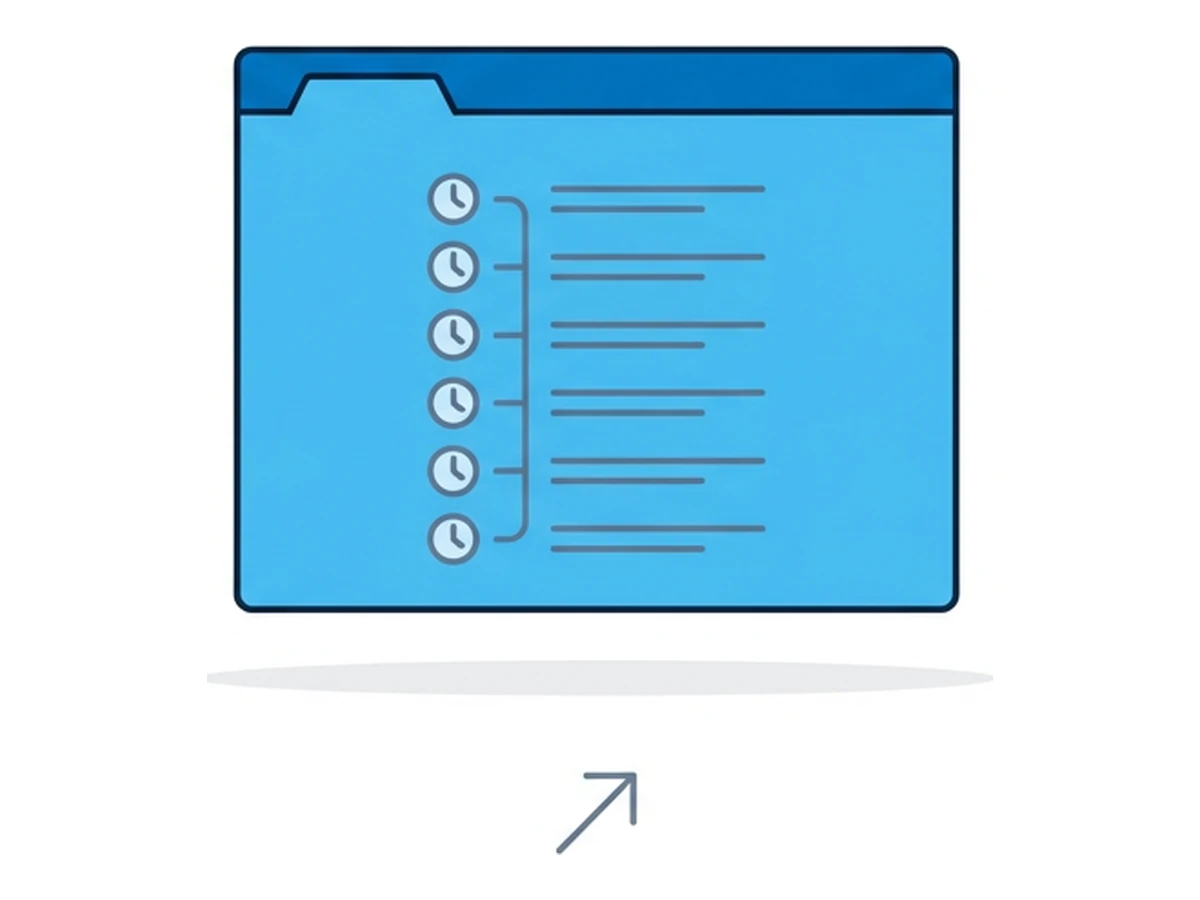
O histórico contém mais do que uma lista de links. Consoante o navegador, pode registar endereços e títulos de páginas, datas e números de visitas, além de alguns detalhes da navegação. Um endereço pode indicar um painel interno, um documento partilhado ou um tema que alguém pesquisou. Por si só, não mostra durante quanto tempo a página foi lida, quem usou o dispositivo ou porque foi aberta.
No trabalho, os endereços visitados podem indicar portais de fornecedores, ferramentas de administração ou sites de teste privados. Num dispositivo pessoal, podem sugerir serviços financeiros, planos de viagem ou dúvidas sobre saúde. São inferências, não certezas: um computador partilhado, um clique por engano ou uma página aberta para outra pessoa podem contar outra história.
Quem obtém esses registos pode aproveitar as pistas para escolher um pretexto de phishing mais plausível. A MITRE ATT&CK documenta a recolha de informações do navegador após o comprometimento de um sistema, incluindo um caso em que software malicioso recolheu o histórico. Isto mostra uma via de ataque possível, não que o histórico esteja por trás da maioria dos ataques por e-mail.
Como outras pessoas acedem ao teu histórico
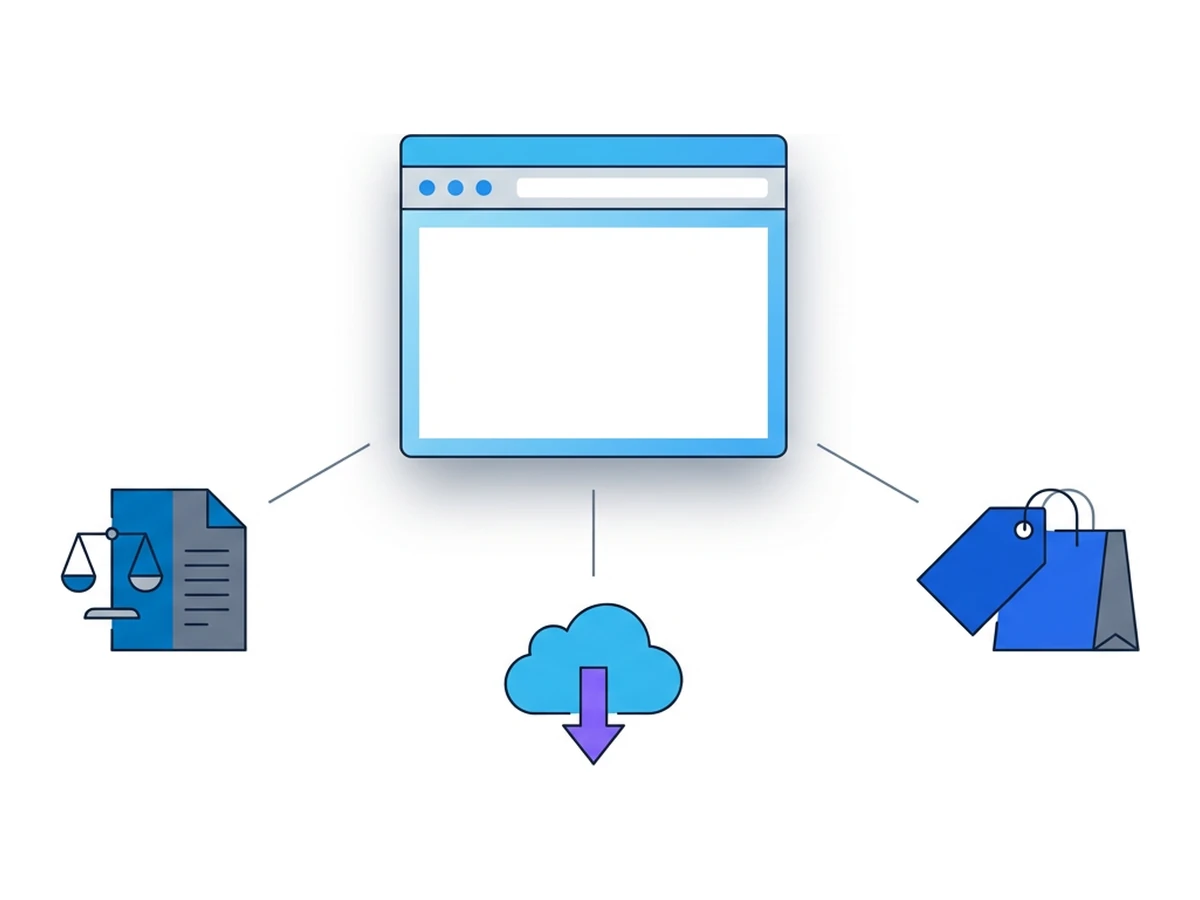
Um site comum não consegue consultar diretamente todo o histórico do navegador. O acesso costuma passar pelo dispositivo ou perfil, por uma conta sincronizada, por uma extensão autorizada ou por registos distintos mantidos por um serviço ou rede. O alcance e detalhe desses registos diferem; apagar uma cópia não apaga necessariamente as outras.
O acesso autorizado pode incluir a consulta do próprio perfil, a análise de um dispositivo gerido por uma organização segundo as suas regras ou pedidos legais de registos mantidos por um fornecedor. O que este conserva e o que as autoridades podem obter depende do serviço e do país. Os registos de ligação de um fornecedor de Internet, por exemplo, não são o mesmo que um ficheiro completo do histórico do navegador.
O acesso não autorizado pode resultar do comprometimento do dispositivo ou da conta, ou de uma extensão maliciosa. Chrome e Firefox exigem que as extensões peçam autorização para aceder ao histórico antes de usarem as respetivas APIs. Outras permissões podem expor a atividade nos sites onde se aplicam sem dar acesso a todo o histórico guardado. Verifica sempre o que cada extensão pode ler.
Se a sincronização estiver ativa, o histórico também pode estar disponível na conta e noutros dispositivos. A ajuda do Google para o Chrome explica como consultar e apagar o histórico sincronizado. A atividade de pesquisa guardada em separado na conta pode exigir outra ação. É melhor confirmar estas definições do que assumir que apagar o histórico local elimina todos os registos.
Três cenários ilustrativos
Estes exemplos mostram como um histórico exposto poderia ser usado indevidamente. Não descrevem clientes, incidentes reais nem resultados medidos.
Espionagem industrial a partir do histórico
Imagina que alguém com acesso ao dispositivo de trabalho desbloqueado de um gestor de produto copia a base de histórico. Os endereços visitados podem apontar para páginas de teste, portais de fornecedores ou ferramentas de projeto. Estas pistas podem orientar uma investigação posterior, mas não revelam o conteúdo protegido por autenticação nem o desfecho de uma negociação confidencial.
Proteger o acesso ao dispositivo e usar um perfil adequado para trabalho sensível continua a ser importante. Um navegador remoto pode manter as visitas fora do histórico habitual do navegador local, embora o serviço remoto e os sites visitados possam conservar os seus próprios registos.
Engenharia social a partir de pesquisas de saúde
Imagina que um programa espião num computador familiar expõe visitas ao site de uma clínica. Um atacante poderia enviar uma mensagem a fingir que vem da faturação dessa clínica. A pista torna a mensagem mais plausível, mas não prova quem visitou o site nem que a pessoa responderá.
Separa as contas pessoais das profissionais quando for possível, protege o dispositivo e confirma os pedidos por um contacto conhecido. Uma sessão de navegador separada reduz algumas ligações locais entre contextos, mas não torna inofensivo um pedido fraudulento convincente.
Uma fuga de dados que abala a confiança
Um serviço que recolhe dados de navegação para análise cria outra cópia da atividade das pessoas. Se os controlos de acesso falharem, um conjunto de visitas divulgado pode revelar interesses sensíveis mesmo depois de removidos os nomes. A possibilidade de identificar alguém depende do detalhe dos dados e da informação a que podem ser associados.
Recolhe apenas o que o serviço precisa, limita o acesso, define prazos de conservação e avalia os deveres de privacidade aplicáveis. O isolamento do navegador não substitui estas obrigações para um fornecedor que decide guardar registos de atividade.
Dentro do ficheiro de histórico
Chromium e Firefox guardam os registos locais em bases de dados dos respetivos perfis. A estrutura varia, e recuperar entradas apagadas depende do navegador, do armazenamento, das definições e do tempo decorrido.
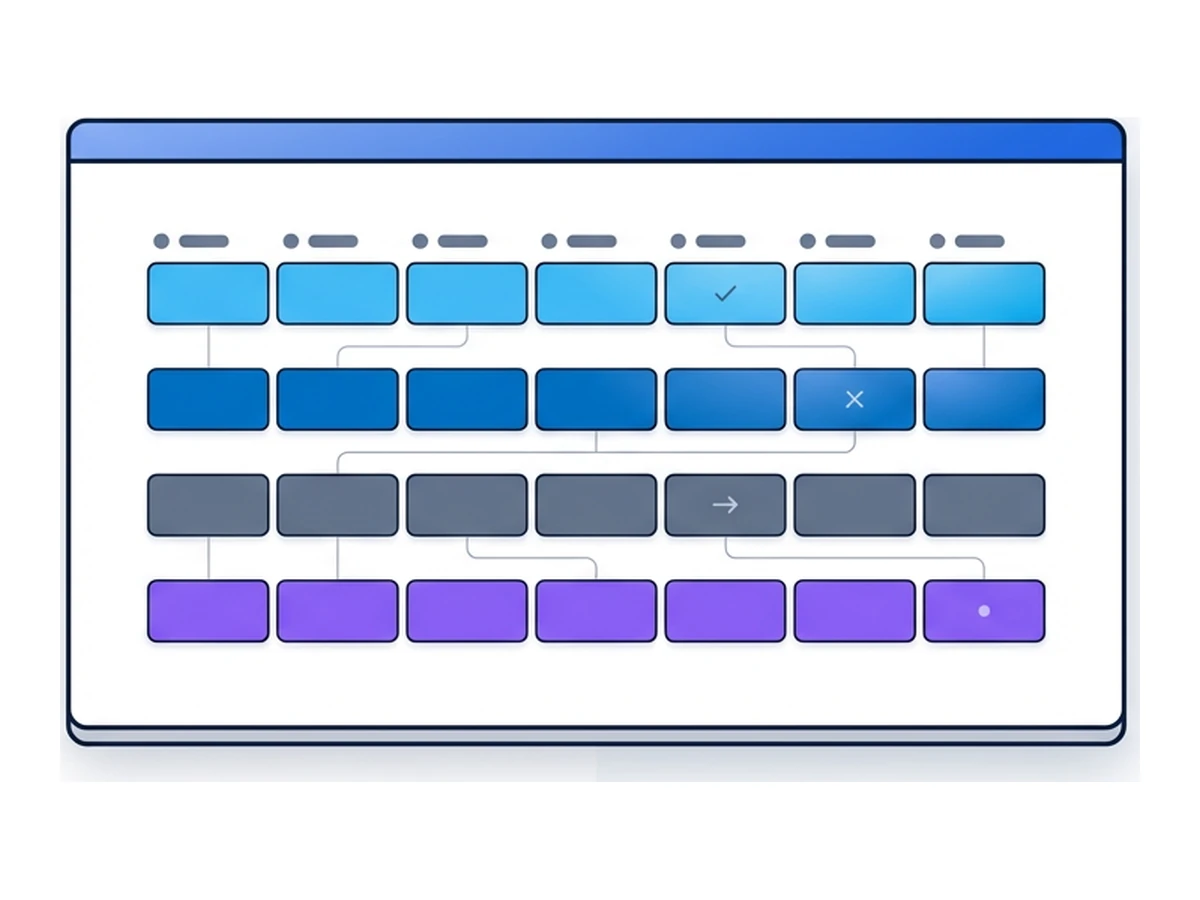
| Tabela | Colunas principais | O que se pode concluir |
|---|---|---|
| urls | url, title, visit_count, typed_count | Mostra endereços e números de visitas registados; typed_count não prova quem escreveu um endereço. |
| visits | visit_time, from_visit, transition | Dá datas de visita e algumas relações entre páginas, não um percurso completo garantido. |
| downloads | target_path, tab_url | Pode indicar onde um ficheiro foi descarregado e o separador associado; são metadados, não o ficheiro. |
| keyword_search_terms | keyword_id, lower_term | Pode conter termos escritos em motores de pesquisa compatíveis, não todas as pesquisas feitas na Web. |
O código do Chromium mostra os campos das visitas, enquanto a Mozilla documenta o ficheiro places.sqlite do Firefox. Nem sempre é possível recuperar entradas apagadas, e a recuperação após limpar o histórico não é garantida. A cifragem ajuda a proteger um dispositivo inacessível, mas não impede programas executados na tua conta de ler registos aos quais têm acesso.
Quem quer o teu histórico
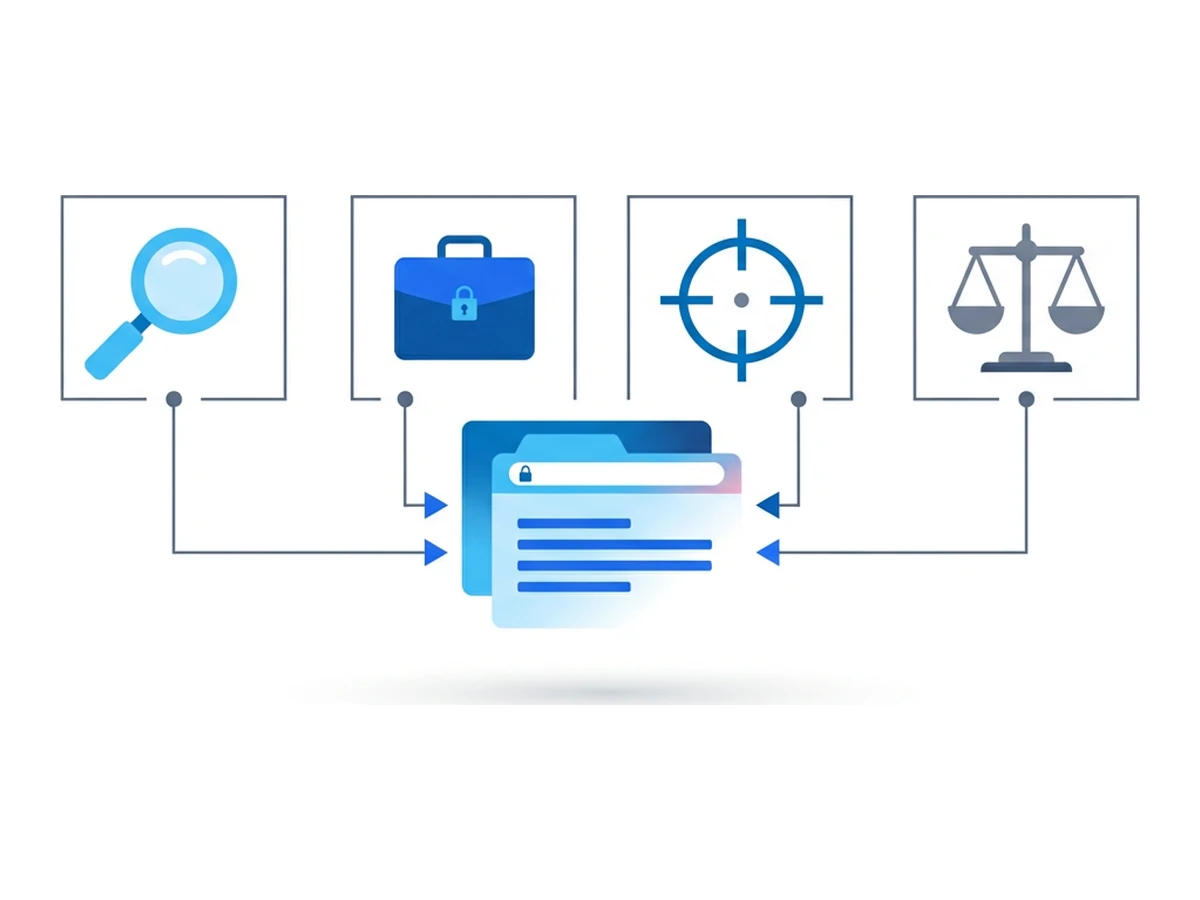
Diferentes pessoas e organizações podem recolher ou procurar registos de atividade por motivos distintos. O acesso e os dados de cada uma não são equivalentes. Começa por identificar quem pode ver o histórico local, uma cópia sincronizada ou registos separados de sites e redes.
Anunciantes e intermediários de dados podem recolher atividade através dos seus próprios sites, marcadores, aplicações ou extensões. Esses registos podem servir para analisar públicos, mas não são automaticamente uma cópia de todo o histórico local.
Intrusos que obtêm acesso a um dispositivo ou perfil podem procurar ferramentas internas, sites de contas e outras pistas. A MITRE documenta esta recolha após uma intrusão. Essas pistas podem ajudar a personalizar uma mensagem de phishing, mas o histórico não garante acesso aos sites listados.
Pessoas com acesso no trabalho podem encontrar registos de navegação num dispositivo gerido ou partilhado, sujeitos às regras da organização. As visitas podem revelar ferramentas de projeto ou fornecedores; por si só, não confirmam uma data de lançamento nem o conteúdo de uma negociação.
Investigadores podem obter registos de um dispositivo apreendido ou de um fornecedor pelos meios previstos na sua jurisdição. O alcance do acesso e o significado dos registos exigem uma análise jurídica e técnica específica para cada caso.
Como te protegeres
Não podes apagar todos os registos de uma visita na Web, mas podes reduzir as cópias que controlas e proteger o acesso às mesmas. Vale a pena considerar três medidas.
Escolhe o que guardar. Revê a sincronização do histórico, usa perfis diferentes para atividades distintas e apaga o histórico local quando deixar de ser necessário. No Chrome, apagar o histórico de uma conta sincronizada também afeta os dispositivos associados. A atividade de pesquisa guardada à parte pode exigir outro passo.
Separa algumas sessões. Um navegador remoto pode manter as páginas nele visitadas fora do histórico habitual do navegador local, à exceção das páginas do Browser.lol usadas para aceder ao serviço. O Browser.lol pode conservar metadados da sessão, e um perfil guardado pode manter o estado do navegador. Sites visitados, ficheiros descarregados e inícios de sessão em contas também deixam registos noutros locais.
Protege o acesso. Usa cifragem e bloqueio de ecrã, revê as permissões das extensões e protege as contas que sincronizam dados de navegação. As organizações podem verificar que dispositivos geridos e sistemas de cópias de segurança guardam o histórico. A cifragem protege um dispositivo perdido, mas não substitui o controlo de programas e contas que já têm acesso.
Faz a tua própria auditoria de histórico
Uma breve revisão mostra o que o teu navegador e as tuas contas realmente guardam. O tempo necessário depende dos perfis e dispositivos que usas.
- 1
Consulta o histórico do navegador
No Chrome, abre chrome://history; no Firefox, usa o menu Histórico. Procura sites que não gostarias de mostrar a outra pessoa com acesso ao perfil. Nenhuma destas páginas exporta o histórico com um só clique. - 2
Verifica a sincronização e a atividade da conta
Confirma se o histórico está sincronizado e que dispositivos usam a conta. Se precisares de uma cópia dos dados guardados pelo fornecedor, usa a respetiva exportação, como a descrita na ajuda do Google. - 3
Identifica endereços e links sensíveis
Procura domínios internos, links partilhados ou parâmetros de URL que não devam ficar num perfil acessível a muitas pessoas. Uma visita é uma pista, não prova do que foi lido. - 4
Revê as extensões e o acesso ao perfil
Remove extensões de que já não precisas e analisa as que pedem acesso ao histórico ou a muitos sites. Verifica quem mais pode desbloquear o dispositivo ou usar o mesmo perfil de navegador. - 5
Apaga cópias de que já não precisas
Limpa as entradas selecionadas com os controlos do navegador e apaga as exportações que criaste. Um comando para apagar ficheiros não garante que os dados sejam irrecuperáveis, sobretudo em SSDs ou cópias de segurança sincronizadas. - 6
Escolhe um contexto separado para visitas futuras
Usa um perfil local adequado ou uma sessão remota quando a separação for útil. Antes de introduzires dados sensíveis, verifica a conservação de dados e as definições de perfil do serviço.
Para uma análise técnica, podes examinar o ficheiro History do Chromium e o places.sqlite do Firefox com ferramentas adequadas, preferencialmente numa cópia criada com o navegador fechado. A estrutura e a abrangência variam conforme a versão. O Browser.lol não oferece uma exportação descarregável do histórico das sessões remotas: analisa os perfis guardados e os dados da conta segundo os controlos disponíveis.
Trata o teu histórico como um dado sensível
O histórico ajuda-te a regressar a páginas úteis, mas pode dar pistas a quem compromete um dispositivo ou uma conta. Reduzir cópias desnecessárias, separar atividades e proteger o acesso diminui esse risco. Uma sessão remota muda onde fica guardado o histórico das páginas; não elimina todos os vestígios da visita.
Revê o que guardam o navegador, a conta sincronizada e as extensões. Depois decide que visitas justificam um perfil separado ou uma sessão remota e confirma como cada serviço trata os seus próprios registos. Estas medidas concretas são mais fiáveis do que esperar não deixar qualquer vestígio.
Precisas de uma sessão isolada para a próxima tarefa?
Abre um navegador de computador isolado e começa diretamente no teu navegador.
Começar uma sessãoSem instalar outro navegador • Funcionalidades conforme o plano