
The Great Suspenderは、使っていないタブを一時停止して メモリの負担を減らす拡張機能でした。2020年、元の開発者は 身元が公にはっきりしない相手に保守を引き継ぎました。その後、 Chrome ウェブストアの配布版が公開ソースと異なり、第三者の サーバーに接続していることを利用者が発見します。2021年2月、 Chromeはマルウェアの警告とともに拡張機能を削除しました。 便利さから選んだツールが、更新経路への信頼を問う事例になりました。
すべての拡張機能がすべての情報を見られるわけではありません。 アクセス範囲は許可した権限と、動作を認めたサイトによって 決まります。注意すべきなのは、信頼して使い続ける間にも更新で コードが変わることです。保守担当者の交代、公開用アカウントの 侵害、依存するライブラリの変更などが動作に影響します。 The Great Suspenderの 公開された調査記録には、 当時の警告と調査で確認できた範囲が記されています。元の開発者による 引き継ぎの告知も参照できます。
拡張機能に見える情報の範囲
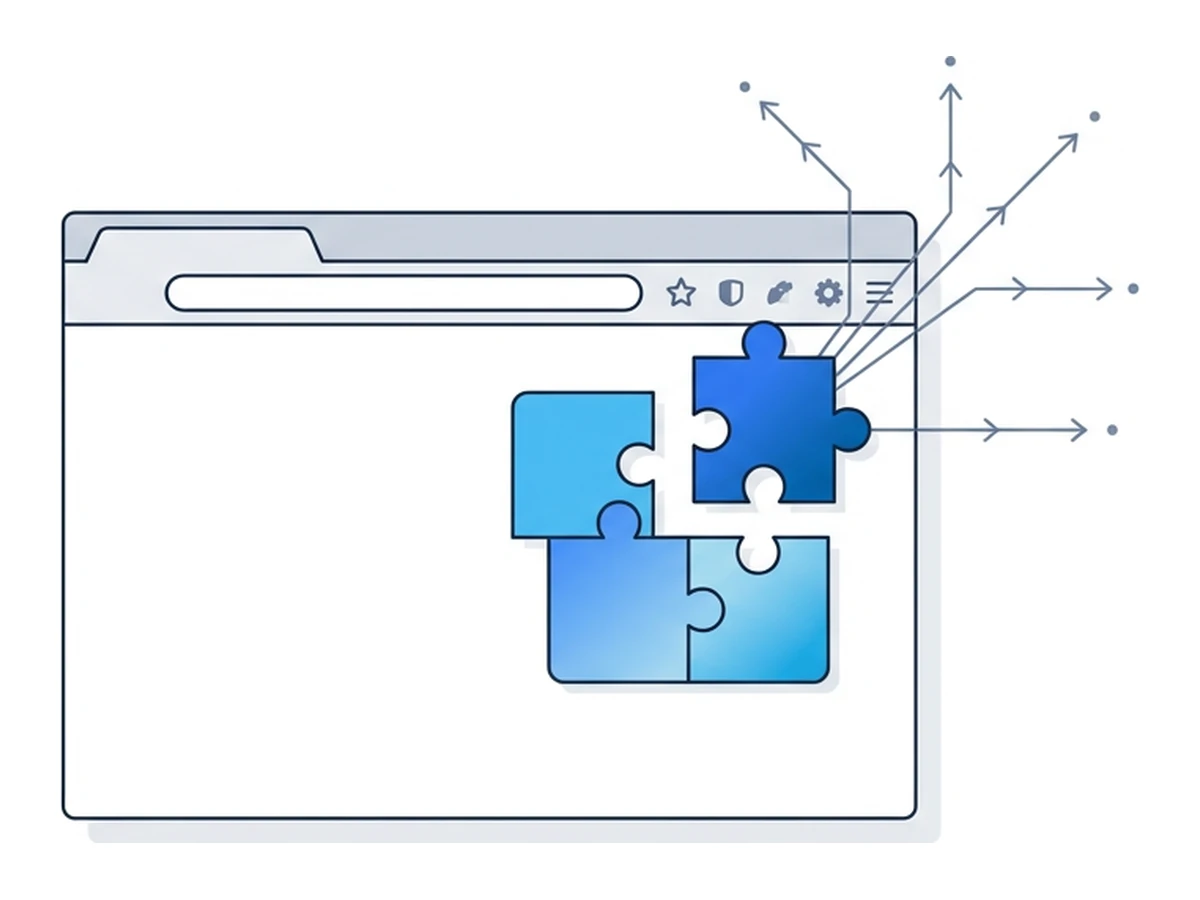
多くのサイトへのアクセスを許された拡張機能は、対象ページで スクリプトを動かせます。スクリプトはページの内容を読み書きでき、 通常のフォームに入力された文字も対象になり得ます。ただし、 許可されたサイト、ブラウザ側の制限、実際のコードによって アクセス範囲は変わります。どの拡張機能も全パスワード、全Cookie、 ブラウザの内部ページを読めるという意味ではありません。 Mozillaの コンテンツスクリプトの説明に、 ページへのアクセス範囲が示されています。
別の操作には別の権限が必要です。たとえばCookie用のAPIには、 API自体の権限と対象サイトへのアクセス権の両方が必要です。 通信の監視、タブの情報の取得、スクリプトの挿入にもそれぞれ 条件があります。こうした機能はパスワード管理、広告の遮断、 翻訳などに役立ちますが、権限が広すぎる拡張機能や侵害された 拡張機能の影響も大きくします。権限の一覧は「できること」の 範囲を示すもので、開発者がすべてを実行している証拠ではありません。
確認画面の出方はブラウザと権限の種類で異なります。Chromeでは、 新たに警告を伴う権限が追加されると、同意するまで拡張機能が 無効になります。FirefoxはManifest V3のサイトアクセス権を インストール時に表示しますが、更新で新しいサイトアクセス権を 要求した場合は同じようには表示されないと説明しています。 任意の権限は後から求められる場合もあります。最初の確認画面 だけに頼らず、許可済みのサイトと変更点を見直しましょう。Chromeの権限警告と Firefoxのサイトアクセス権の説明も参考になります。
更新までの経路に潜むリスク
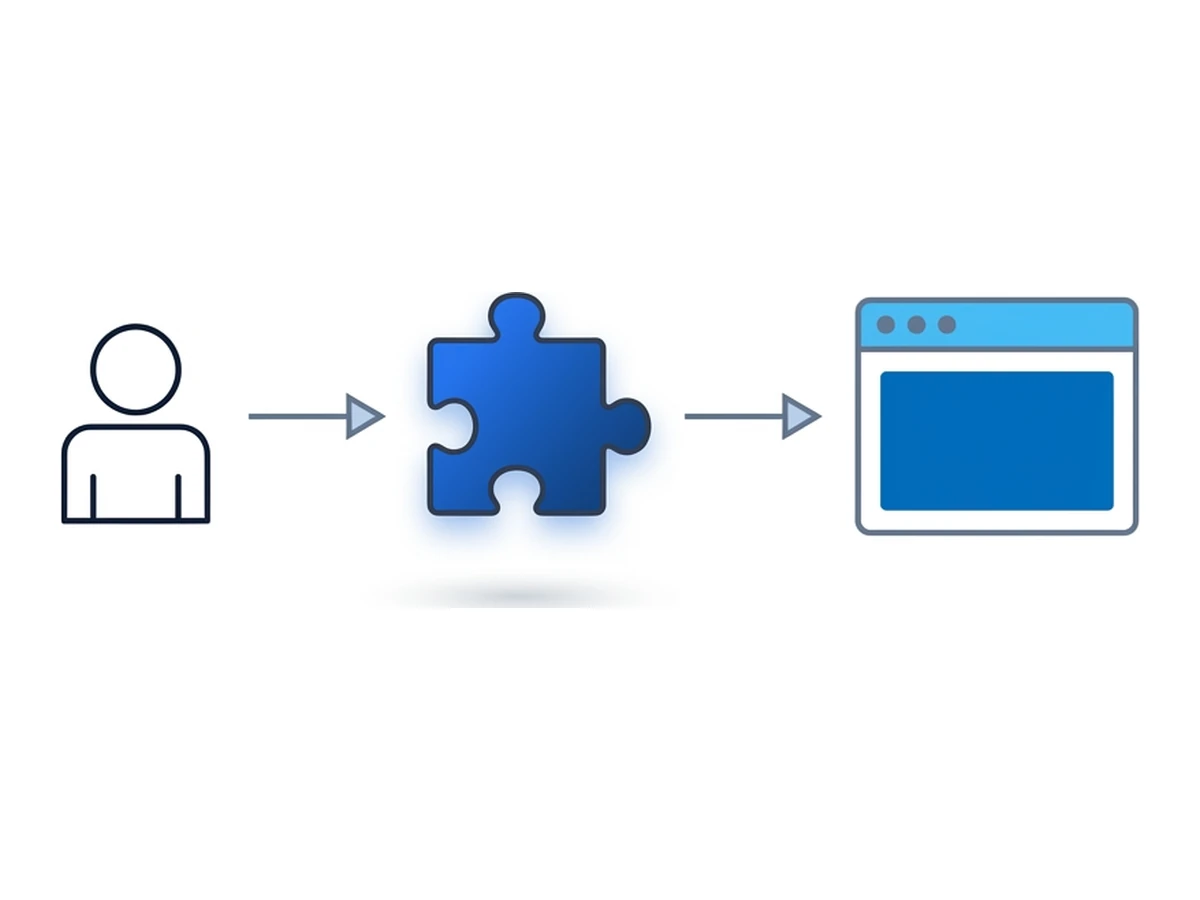
拡張機能は誰かが公開し、コードや外部ライブラリから作られ、 ストアなどの更新経路を通って届きます。どの段階でも、実際に 受け取るコードが、信頼したつもりのコードと食い違う可能性が あります。
所有者の変更。新しい所有者は、既存の 利用者と許可済みの権限を引き継ぎます。正当な引き継ぎでも、 改めて確認する価値があります。2020年、Nano Adblockerと Nano Defenderの元の開発者は、Chrome ウェブストアの掲載をもはや管理していないと告知しました。 その後、Chromium版の動作にはマルウェアの懸念が生じました。 独立して管理されていたFirefox版は別の事例です。
公開用アカウントの侵害。攻撃者はブラウザ 本体ではなく、更新を公開する人を狙うことがあります。2024年12月、 フィッシングによってCyberhavenのChrome拡張機能を公開する 権限が奪われ、悪意ある更新がストアに掲載されました。 ストア内の全拡張機能が影響を受けたという意味ではありません。 Cyberhavenは この事案と対応を公表しています。
ビルド時の依存関係。ライブラリや開発用 ツールには、別の保守担当者がいる場合があります。依存先が 侵害され、そのコードが更新版に組み込まれれば、拡張機能の 開発者自身が書いていなくても利用者に届き得ます。ここまでの 事例は別の経路によるものですが、依存関係も点検すべき箇所です。 開発者は依存先のバージョンを固定・確認し、公開ソースだけでなく 実際に配布するパッケージも調べる必要があります。
事例から分かること
The Great Suspenderでは保守担当者の交代後、公開ソースと 配布版が一致しなくなりました。Nano AdblockerとNano Defenderは、 同じ名前でもブラウザごとに管理者や版が異なり得ることを示します。 元の開発者は、Chrome向けの掲載を自分では管理していないと 明言しました。所有者の変更が常に悪意を意味するわけでは ありませんが、誰が公開し、何が配布されているかは重要です。
Cyberhavenでは開発元は変わらず、攻撃者が公開権限を奪いました。 侵害された更新も、利用者には普段のストア経由で届きます。 より広い攻撃活動について公表された件数は調査と時点で異なるため、 ある利用者が受けた影響を示す数字にはなりません。大切なのは、 問題の版が、機密性の高いサイトへアクセスできるブラウザで 動いていたかどうかです。
利用できるサイトと機能を確認する
更新を管理する人とその変更を確認する
問題になった版を正確に調べる
使っている拡張機能を点検する
短時間の点検でも不要なアクセスを減らせます。所有者の変更、大きな更新、セキュリティ通知があった際には見直してください。
- 1
拡張機能の管理画面を開く
Chromeではchrome://extensions、Firefoxではabout:addons、 Edgeではedge://extensionsを開きます。使っている各ブラウザ プロファイルで、現在インストールされているものを確認しましょう。 無効にした機能も、必要なら残し、不要なら削除します。 - 2
不要になったものを削除する
使っていない拡張機能は、今は役に立たないままコードと権限を 増やします。削除前に、書き出しておくべきデータや設定が ないか確認してください。たまに使うだけのツールなら、必要な ときだけ入れるか、クリックしたときだけアクセスを許す方法も あります。 - 3
公開元、バージョン、権限を確かめる
ストアの掲載情報、開発者、更新履歴、プライバシー情報、 アクセスを許したサイトを確認します。所有者が変わったら 詳しく調べましょう。更新が古いだけで危険とは断定できず、 新しければ安全という保証もありません。注意喚起に対象の バージョンが書かれていれば、手元の版と照合してください。 - 4
可能ならアクセス先を絞る
Chromeでは特定のサイトだけを許したり、クリック時だけ 動かしたりできます。ほかのブラウザにもそれぞれ権限の 設定があります。必要なサイトだけを許し、機能が使えるか 確認してください。ブラウザが対応しているなら、機密性の 高いサイトには広いアクセス権を与えないようにします。
より慎重な使い方
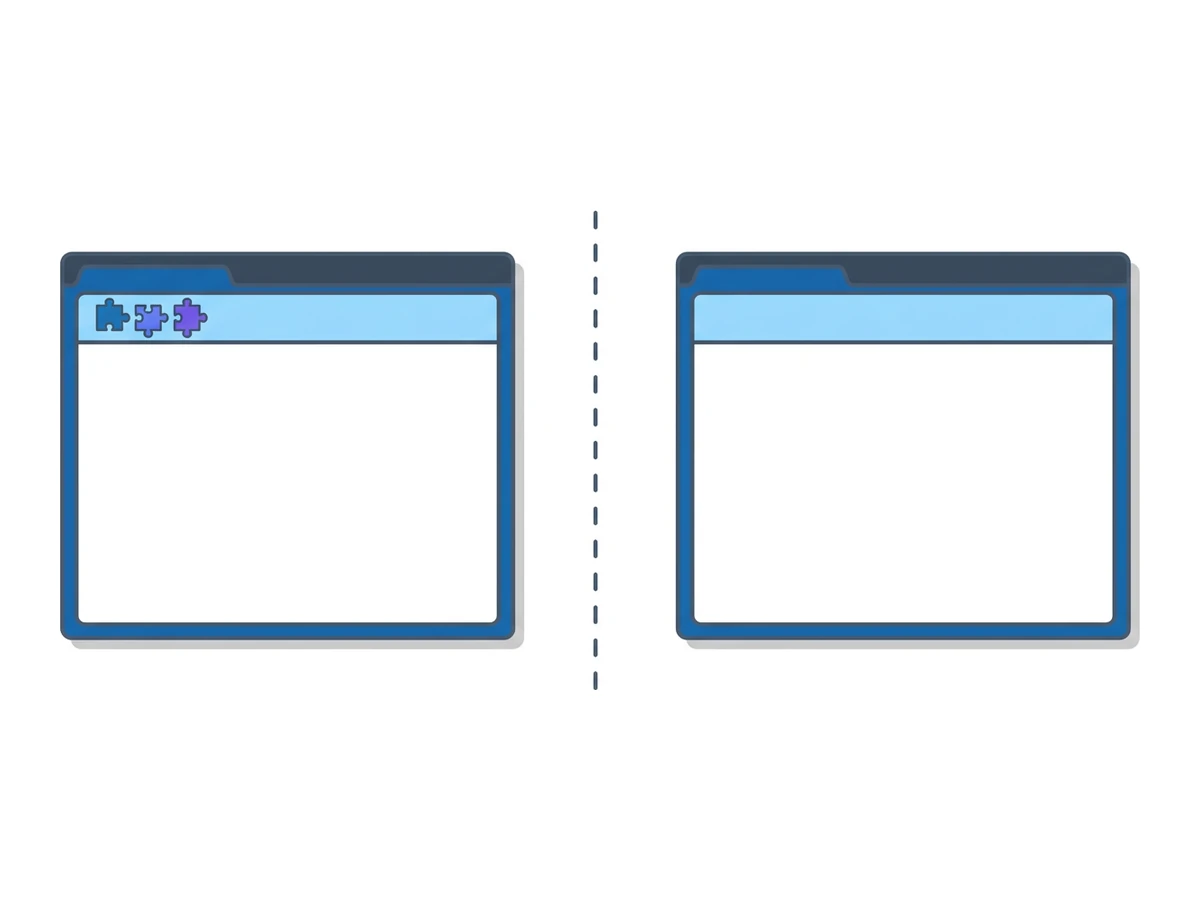
すべての拡張機能を削除する必要はありません。パスワード管理や 広告の遮断は、権限を理解して更新しながら使えば役立ちます。 拡張機能が不要な作業では、別のブラウザプロファイルや、 拡張機能のない新しいリモートブラウザのセッションを使う方法が あります。その環境では拡張機能のコードを避けられますが、 作業が自動的に匿名・安全になるわけではありません。
普段のブラウザには必要なものだけを残し、許可したサイトを 定期的に見直しましょう。機密性の高い作業では、必要なサイトと 手順が許すなら、拡張機能のない環境を検討してください。 リモートブラウザならページの実行場所を端末から離せますが、 入力した認証情報、転送したファイル、リモートサービスへの接続 には引き続き注意が必要です。分離を前提にする前に、その環境に 実際にどの拡張機能が入っているかを確かめてください。