
Ein Produktteam muss prüfen, wie ein neuer Bezahlvorgang in einer anderen Region aussieht. Eine Forscherin möchte eine Seite dokumentieren, die morgen schon anders aussehen könnte. Und der Support will einen Fehler nachstellen, ohne das eigene Browserprofil zu verändern. Für alle drei Aufgaben hilft eine separate Browser-Session, die gezielt für diesen Zweck startet.
Ein virtueller Browser läuft auf einem entfernten Server, getrennt vom Browser und den Dateien auf deinem Gerät. Diese Trennung ist auch für Recherche, Tests und Prüfungen nützlich. Sie macht eine Session aber weder anonym noch zum echten Smartphone und erstellt auch keine gerichtsfeste Dokumentation. Entscheidend ist, die passende Aufgabe auszuwählen und die Session mit den nötigen Werkzeugen und Abläufen zu verbinden.
Zehn Aufgaben für virtuelle Browser
Alle Beispiele nutzen einen isolierten Browser. Welche Zugänge, Automatisierung, Belege und Kapazitäten zusätzlich nötig sind, hängt von der Aufgabe ab. Prüfe das, bevor du eine einzelne Session als vollständige Lösung einplanst.
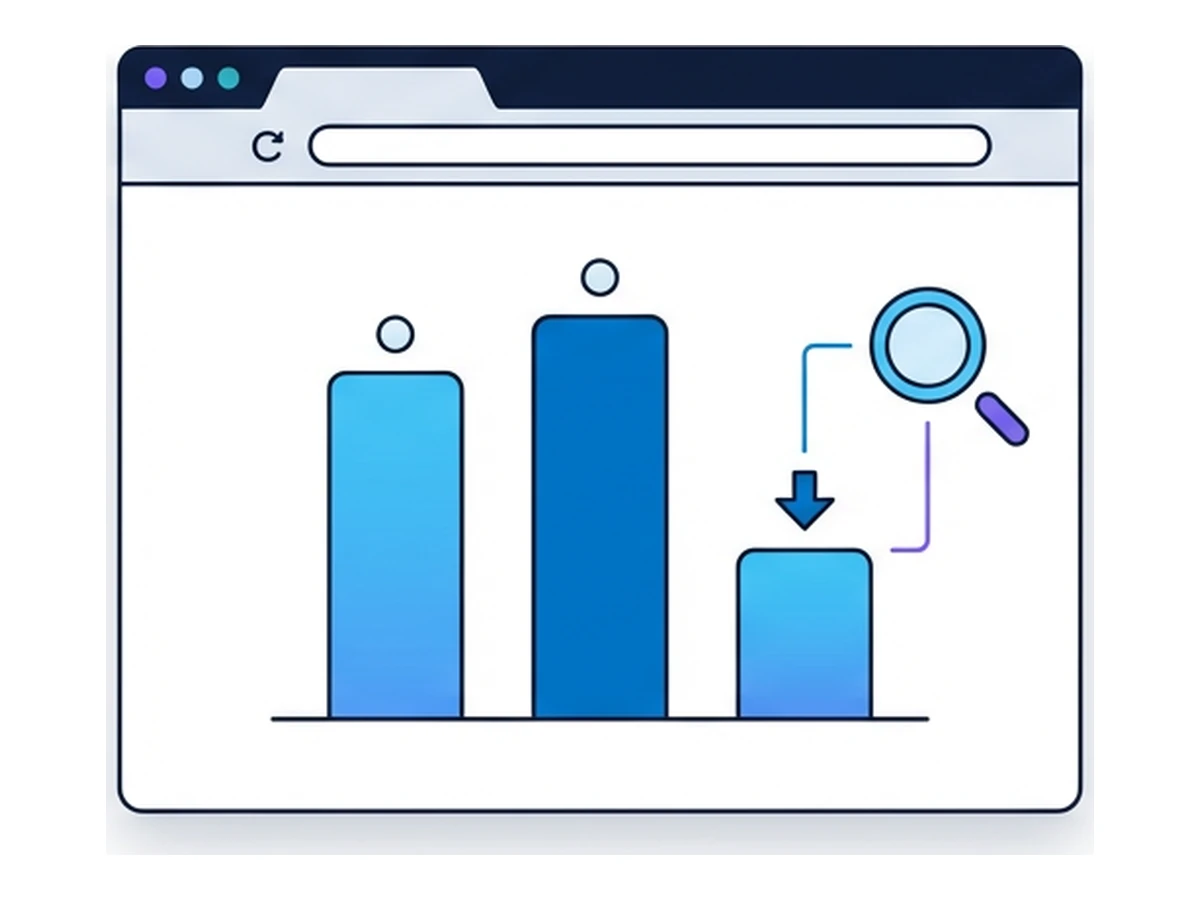
1. Konkurrenzpreise im Kontext prüfen
Ein Händler kann in einer isolierten Browser-Session prüfen, welche Preise, Aktionen oder Hinweise zum Lagerbestand die Konkurrenz anzeigt. Das ist besonders hilfreich, wenn sich eine Seite je nach Standort, Sprache oder Session-Zustand verändert. Halte neben jedem Preis auch Produkt, Zeitpunkt, gewählte Region und sichtbares Angebot fest. Ohne diesen Kontext lässt sich eine Zahl in der Tabelle später schwer erklären.
Wo die Regeln der Website und deine Zugriffsrechte es erlauben, kannst du solche Prüfungen automatisiert wiederholen. Begrenze die Anfragen, rechne mit Änderungen am Seitenaufbau und prüfe Ausreisser von Hand. Ein separater Browser hilft, die Prüfbedingungen gleich zu halten. Er garantiert weder eine neue IP noch umgeht er Zugriffslimits oder macht unerlaubtes Auslesen zulässig.
2. A/B-Varianten vor dem Start prüfen
Bevor ein Experiment die Kundschaft erreicht, kann ein Team jede Variante in einer eigenen Session öffnen und prüfen, ob die vorgesehenen Inhalte erscheinen. Navigation, Formularprüfung, Analyseereignisse und Übergänge zur Kasse lassen sich mit Testkonten und Testzahlungen durchspielen. Ein frischer Browserzustand macht Abhängigkeiten von Cookies oder Cache sichtbar, die einen Fehler sonst verdecken.
Das ist Qualitätssicherung vor der Veröffentlichung, kein Ersatz für einen A/B-Test mit echten Teilnehmenden. Ein Skript kann erkennen, ob ein Ablauf funktioniert und ein Ereignis ausgelöst wird. Welche Botschaft Menschen bevorzugen, zeigt es nicht. Nutze die isolierten Sessions, um technische Fehler zu finden, und miss die Wirkung danach im eigentlichen Experiment.
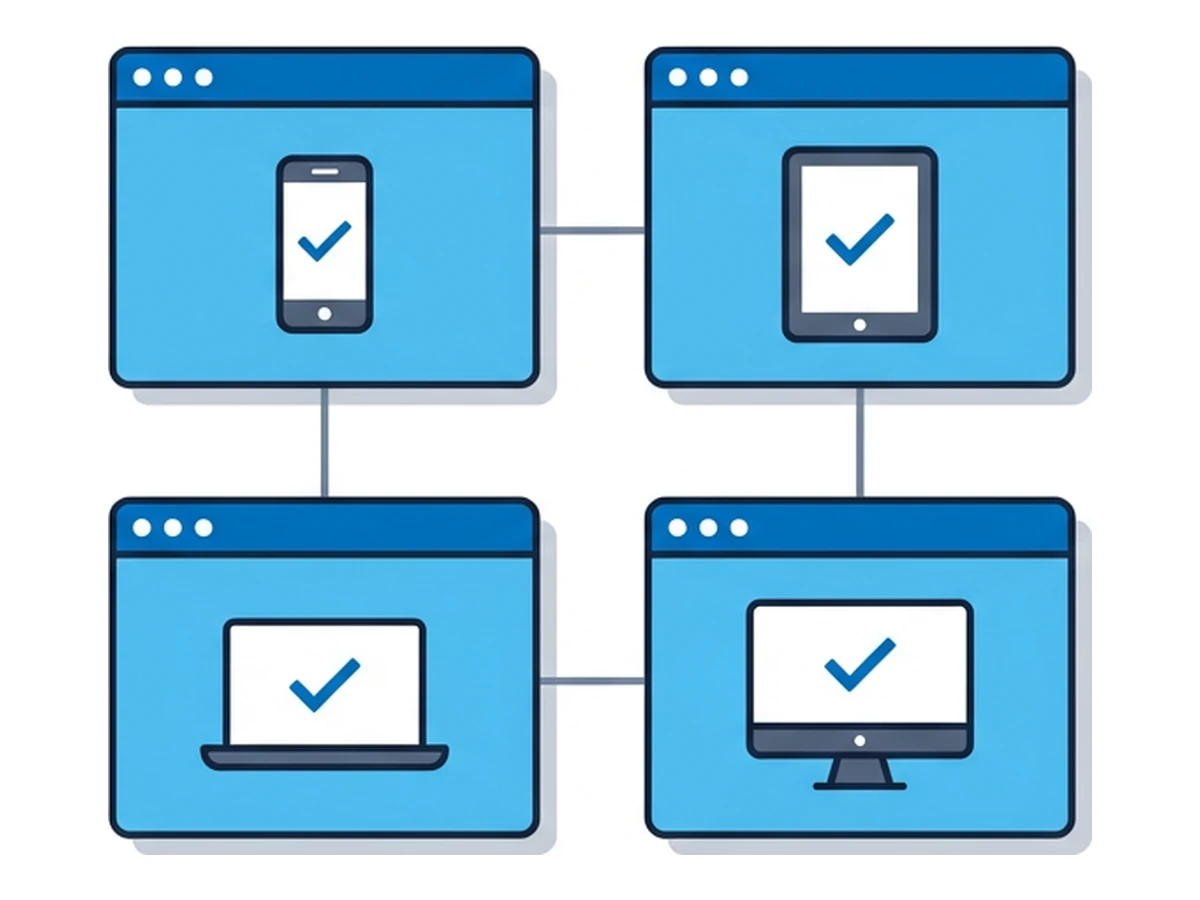
3. Tests in mehreren Browsern und auf Geräten
Ein entfernter Browser hilft dir, eine Seite mit den Browser-Images zu prüfen, die der jeweilige Dienst tatsächlich anbietet. So kannst du Layout, Navigation und grundlegende Interaktionen in einer weiteren Umgebung testen, ohne dein lokales Browserprofil zu verändern. Notiere für jedes Ergebnis das verwendete Image und die Einstellungen, vor allem wenn ein Fehler nur in einer Umgebung auftritt.
Browsertests sind keine Gerätetests. Ein entfernter Desktop-Browser bildet weder mobiles Safari noch Berührungssteuerung, Smartphone-Grafikchips oder das Betriebssystem eines echten Telefons nach. Prüfe responsive Layouts zusätzlich mit deinen üblichen Viewport-Werkzeugen und nutze echte Geräte für hardwareabhängiges Verhalten. So bleibt die Testmatrix aussagekräftig und überschaubar.
4. Recherche zu Desinformation und Einflusskampagnen
Journalistinnen und Forschende besuchen bei der Prüfung einer Behauptung manchmal unbekannte Websites, Foren und Social-Media-Seiten. Ein separater Browser begrenzt, worauf ein solcher Besuch auf dem eigenen Gerät zugreifen kann, und hält die Recherche von persönlichen Konten getrennt. Halte Quell-URL, Zeitpunkt und den Weg zu jeder Seite fest, damit Kolleginnen die Spur nachvollziehen können.
Isolation schützt eine Grenze, verschleiert aber nicht deine Identität. Eine Website kann die Verbindung protokollieren, ein Konto verlangen oder den Browser anhand seines Verhaltens und seiner Einstellungen wiedererkennen. Für heikle Recherchen brauchst du klare Regeln für Konten, Identität, Beweissicherung und rechtliche Prüfung. Eine frische Session allein macht niemanden unsichtbar.
5. Inhalte in verschiedenen Regionen prüfen
Eine mehrsprachige Website kann je nach Standort andere Preise, Rechtshinweise, Sprachen und Angebote anzeigen. Wenn der Dienst den passenden Ausgangsstandort anbietet, kann ein Team dieselbe Seite aus den unterstützten Regionen öffnen und vergleichen. Notiere zu jedem Screenshot URL, gewählten Standort, Browsersprache und Zeitpunkt. So wissen alle, unter welchen Bedingungen das Ergebnis entstanden ist.
Dabei geht es um mehr als Übersetzung: Erscheint die lokale Zahlungsart? Ist der Einwilligungshinweis verständlich? Fällt die Seite nach der Anmeldung auf die falsche Sprache zurück? Mit entfernten Browsern lassen sich solche Prüfungen gemeinsam durchführen. Welche Standorte und Browser-Images verfügbar sind, hängt jedoch vom Dienst und deinen Berechtigungen ab.
6. Webinhalte für Marktforschung auswerten
Manche Recherchefragen hängen davon ab, was eine Seite tatsächlich anzeigt, nicht nur von einer API oder einem statischen Download. Ein Browser kann Inhalte sichtbar machen, die erst nach einer Anfrage im Hintergrund, einer Einwilligung oder einer Interaktion erscheinen. Beginne mit einer kleinen Stichprobe: Lege die wichtigen Datenfelder fest, notiere URL und Zeitpunkt und vergleiche ausgelesene Werte mit dem sichtbaren Ergebnis.
Für eine dauerhafte Datenerhebung solltest du eine erlaubte API oder einen Datenfeed nutzen, wenn es einen gibt. Browserautomatisierung kostet Zeit und Wartung: Selektoren brechen, Seiten ändern sich, Nutzungsbedingungen und Zugriffslimits gelten weiterhin. Isolation hält die Arbeit vom normalen Recherchebrowser getrennt. Sie erteilt aber keine Erlaubnis zur Datensammlung und garantiert keinen ununterbrochenen Zugriff.
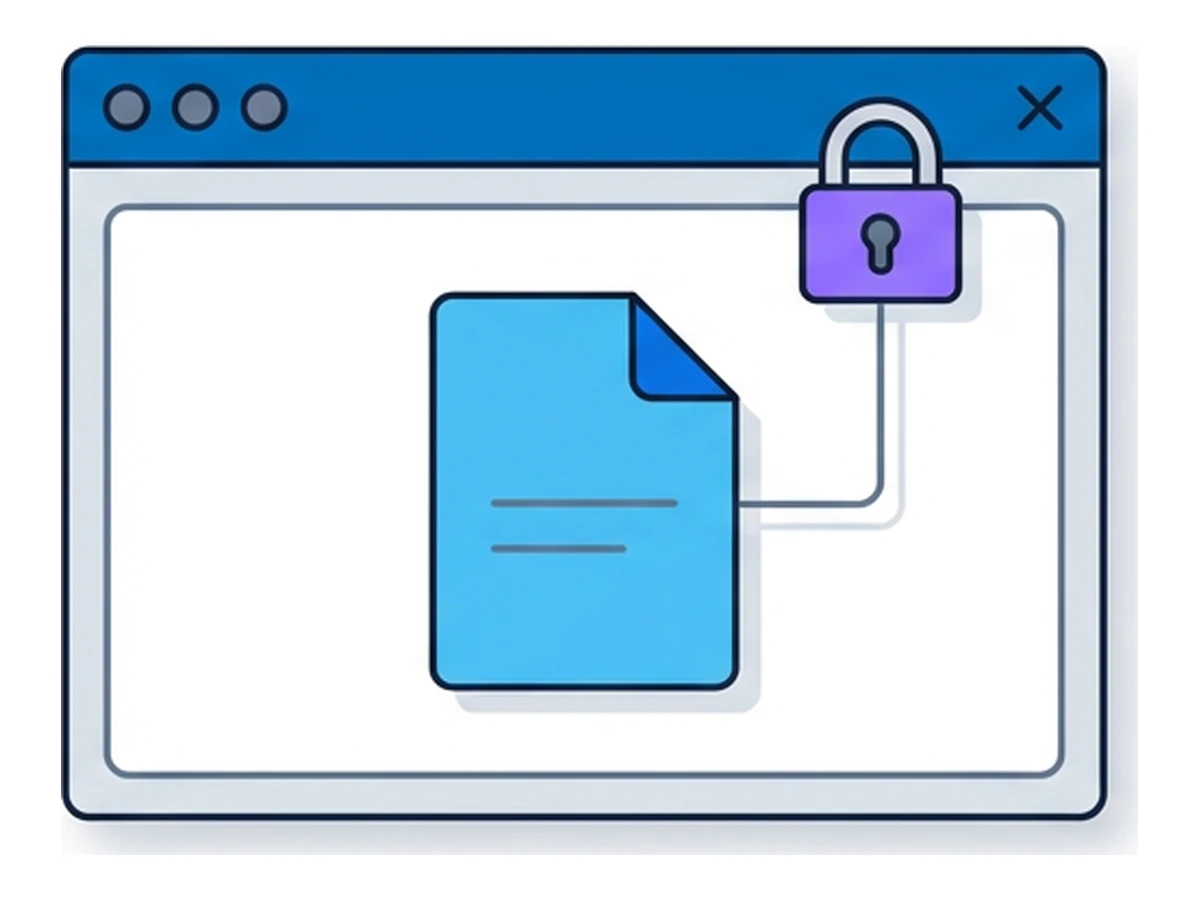
7. Rechtliche Recherche und Beweissicherung
Ein Rechtsteam muss womöglich eine Seite prüfen, die sich ändern oder verschwinden kann. In einem separaten Browser bleibt der Besuch vom üblichen Arbeitsbrowser getrennt. Das Team kann die Seite erfassen, URL und Zeitpunkt festhalten und dokumentieren, wer sie auf welche Weise gesichert hat. Ein einheitliches Vorgehen ist hilfreicher als ein Screenshot ohne Kontext.
Eine Browser-Session ist für sich genommen kein Beweisarchiv. Sie erstellt weder automatisch unveränderliche Kopien noch kryptografische Hashes oder eine lückenlose Beweiskette. Wenn ein Verfahren solche Nachweise verlangt, nutze zugelassene Werkzeuge zur Erfassung und Aufbewahrung und halte dich an die Vorgaben der Rechtsabteilung.
8. Browserabläufe und API-Zusammenspiel testen
Ein durchgehender Browsertest prüft den Weg vom Klick bis zur API-Antwort. Darstellung, Anmeldung, Formularzustand und Navigation spielen dabei zusammen. Führe einige realistische Abläufe in isolierten Sessions aus und vergleiche die Ergebnisse mit Tests auf API-Ebene. Tritt ein Fehler nur im Browser auf, liegt die Ursache womöglich im clientseitigen Zustand oder im Zusammenspiel der Komponenten.
Solche Funktionstests ersetzen keinen Lastgenerator. Für grosse Lasttests brauchst du kontrollierte Anfragezahlen, repräsentativen Datenverkehr, eine ausdrückliche Erlaubnis und ein dafür vorgesehenes Werkzeug. Wie viele Browser-Sessions parallel möglich sind und ob sie sich automatisieren lassen, hängt vom Dienst und deinen Berechtigungen ab. Plane nicht ungeprüft mit hunderten gleichzeitigen entfernten Browsern.
9. Barrierefreiheit systematisch prüfen
In einem separaten Browser kannst du die Barrierefreiheit einer Seite von einem bekannten Ausgangszustand aus prüfen. Öffnen sich Menüs per Tastatur? Bleibt der Fokus sichtbar? Erklären Formulare ihre Fehler? Funktioniert die Seite auch bei verschiedenen Fensterbreiten? Eine wiederholbare Session hilft anderen Prüfenden, dieselben Schritte nachzuvollziehen, ohne fremde Cookies oder Einstellungen zu übernehmen.
Automatische Prüfungen finden etwa fehlende Beschriftungen oder Kontrastprobleme, bestätigen aber nicht allein die Einhaltung der WCAG. Tests mit Tastatur und Hilfsmitteln bleiben nötig; ein entfernter Browser unterstützt nicht jedes lokale Hilfsmittel. Übertrage Befunde mit den Werkzeugen deines Teams in die Aufgabenverwaltung und bewahre die zugehörigen Belege auf.
10. Missbrauch auf sozialen Plattformen untersuchen
Teams für Vertrauen und Sicherheit vergleichen öffentliche Beiträge, Profiländerungen und verlinkte Seiten über mehrere Konten hinweg. Eine separate Browser-Session hält den Recherchezugang vom privaten Konto der Mitarbeitenden getrennt, während das Team dokumentiert, was zu einem bestimmten Zeitpunkt sichtbar war. Mit einheitlichen Namen und Erfassungsschritten lassen sich Beobachtungen verschiedener Personen später vergleichen.
Die Session zeichnet sich nicht automatisch auf und verhindert auch nicht, dass eine Plattform den Recherchezugang markiert. Braucht die Untersuchung einen dauerhaften Nachweis, erfasse und speichere ihn mit dafür zugelassenen Werkzeugen. Beachte die Regeln der Plattform und die Vorgaben deines Teams für den Umgang mit den untersuchten Konten.
So misst du den Nutzen
Ein guter Praxistest beginnt mit einem Ausgangswert. Miss den Ablauf vor und nach dem Einsatz eines isolierten Browsers, statt allgemeine Einsparungszahlen zu übernehmen.
Prüfst du regionale Inhalte, miss die Zeit für Einrichtung, Erfassung und Klärung abweichender Ergebnisse. Bei Qualitätstests zählen reproduzierbare Fehler und die Zeit, die du sonst für den Neuaufbau einer Testumgebung brauchst. In der Recherche ist aufschlussreich, wie oft einer Beobachtung der Kontext fehlt, um sie später zu überprüfen. Solche Kennzahlen sind unspektakulär, zeigen aber, ob der Ablauf besser wird.
Rechne alle Kosten mit ein: Browserkapazität, Wartung der Automatisierung, Prüfzeit und zusätzliche Fachwerkzeuge für Beweissicherung oder Barrierefreiheit. Isolation kann die Einrichtung vereinfachen und Aufgaben voneinander trennen. Sie ersetzt weder die Prüfung durch Menschen noch macht sie einen Ablauf automatisch günstiger. Zeigt der Vergleich keinen Vorteil, ändere erst den Ablauf und weite ihn dann aus.
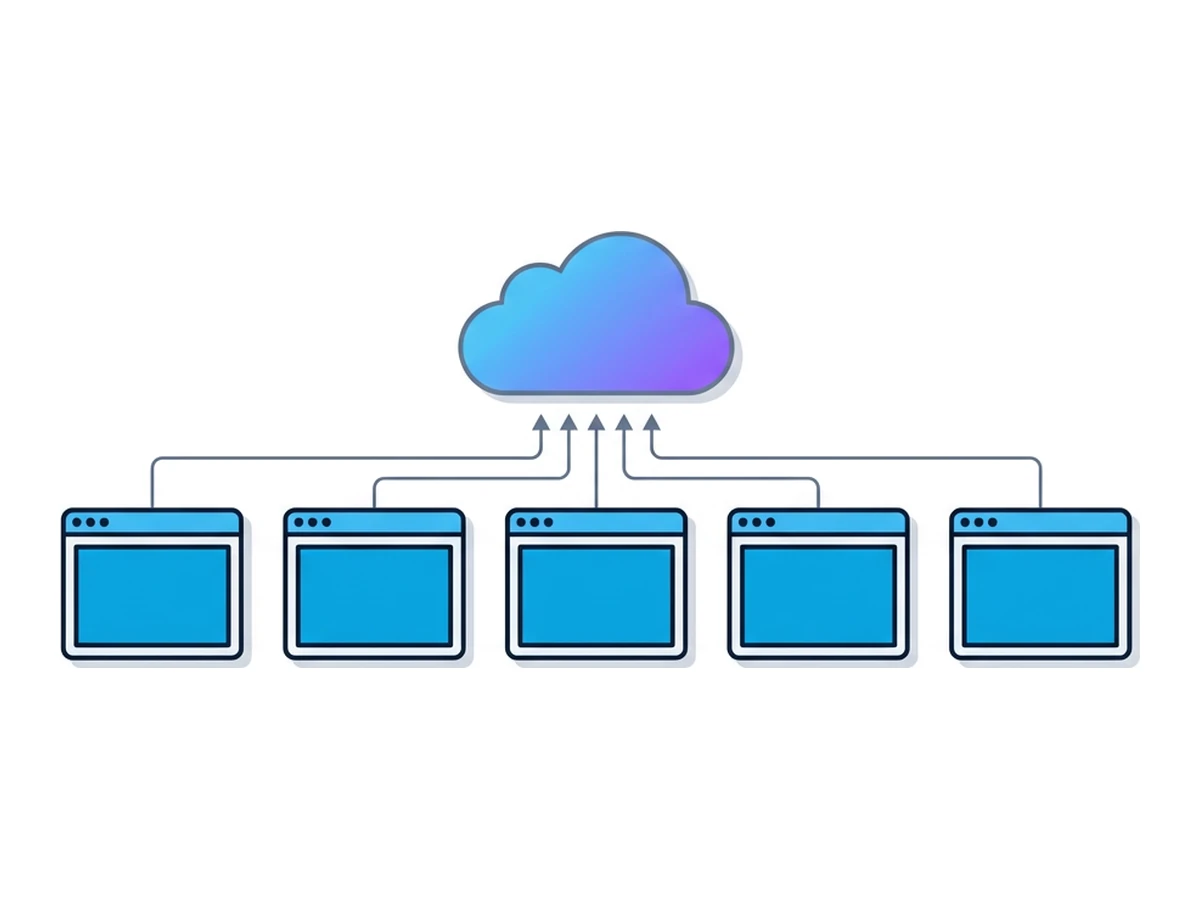
Wie verschiedene Teams sie einsetzen können
Dieselbe Browsertrennung dient unterschiedlichen Zielen. Benenne Aufgabe, benötigte Belege und deren Aufbewahrung, bevor du eine Lösung auswählst.
Handel und Online-Shops
Beginne mit einigen Produkten oder Bezahlvorgängen, die du nicht aus einer einzigen Region oder einem einzigen Browserzustand beurteilen kannst. Prüfe angezeigte Preise, Hinweise zum Lagerbestand, Lieferzusagen und Zahlungswege. Speichere die Prüfbedingungen mit dem Ergebnis. Für saisonale Lasttests brauchst du eine eigene Testumgebung; ein isolierter Browser eignet sich vor allem dafür zu sehen, was die Kundschaft auf der Seite tatsächlich vorfindet.
Beratung und Rechtsdienstleistungen
Beratende können Kundenrecherchen vom eigenen Browserzustand trennen und wiederholte Prüfungen nach einem dokumentierten Verfahren durchführen. Rechtsteams können veränderliche Seiten ebenso untersuchen und relevante Inhalte anschliessend in ein zugelassenes Aufbewahrungssystem überführen. Der Browser dient zum Beobachten und Erfassen. Herkunft und Aufbewahrungsdauer sichert das dafür vorgesehene System.
Medien und Forschung
Redaktionen können öffentliche Seiten aus unterstützten Regionen vergleichen, unbekannte Links getrennt vom üblichen Browser prüfen und Notizen austauschen, ohne einen persönlichen Zugang weiterzugeben. Einigt euch vorher auf Erfassungszeitpunkte, Quell-URLs und Regeln für Konten. Isolation hilft bei der Recherche, verbirgt sie aber nicht vor einer Website und ersetzt auch nicht den Quellenschutz einer Redaktion.
Womit du anfängst
Wähle eine Aufgabe mit sichtbarem Ergebnis, deren Umfang du noch von Hand prüfen kannst. Diese Vorschläge sind Ausgangspunkte, keine Zusagen zu Einrichtungszeit oder Einsparungen.
| Anwendungsfall | Erstes Ergebnis | Worauf du achten solltest | Einrichtungsaufwand |
|---|---|---|---|
| Preisvergleich | Datierter Vergleich einiger Angebote | Website-Regeln und regionaler Kontext | Gering bis mittel |
| Varianten vor dem Start prüfen | Liste abgeschlossener Testabläufe | Testkonten und Analyseereignisse | Mittel |
| Browsertests | Nachvollziehbarer Fehlerbericht | Verfügbare Images und Lücken bei Gerätetests | Mittel |
| Seite dokumentieren | Erfasste Seite mit Quellenangaben | Zugelassene Beweis- und Aufbewahrungsverfahren | Mittel |
| Recherche prüfen | Dokumentierter Weg zwischen Quellen | Kontonutzung und Quellenschutz | Mittel bis hoch |
Ein Praxistest über vier Wochen
Wähle in der ersten Woche einen Ablauf mit klarer Verantwortung. Halte fest, wie er heute funktioniert, wie lange er dauert und was ein brauchbares Ergebnis wäre. Kläre Regeln für Konten, Kundendaten, Website-Zugriffe und Belege, bevor du den Browser öffnest. So wird aus einem technisch gelungenen Versuch kein Verfahren, das dein Team später nicht einsetzen darf.
Führe in der zweiten Woche einige Prüfungen in getrennten Sessions durch. Gib jedem Durchlauf einen Namen und notiere Browser-Image, gegebenenfalls Standort, Datum und Ergebnis. Halte den Umfang so klein, dass jemand jedes Ergebnis kontrollieren kann. Weicht etwas vom Ausgangswert ab, prüfe, ob die Ursache auf der Seite, im gewählten Browser oder im Testverfahren liegt.
Automatisiere in der dritten Woche nur Schritte, die sich zuverlässig wiederholen liessen. Nutze die Zugangs- und Programmierschnittstellen, die deinem Konto tatsächlich zur Verfügung stehen. Fehlt dem Dienst eine nötige Integration oder Kapazität, behalte dafür ein vorhandenes Spezialwerkzeug. Plane eine Prüfung fehlgeschlagener Durchläufe und von Ergebnissen ein, die vom wechselnden Seitenaufbau abhängen.
Vergleiche in der vierten Woche den Test mit dem bisherigen Ablauf. Ging die Einrichtung schneller? Liessen sich mehr Fehler nachvollziehen? Sind Belege leichter zu prüfen? Berücksichtige auch Nacharbeit und entdeckte Grenzen. Weite den Einsatz erst auf ein weiteres Team aus, wenn der erste Ablauf eine verantwortliche Person und ein zuverlässig wiederholbares Ergebnis hat.
Mehr als nur Sicherheit
Sicherheit ist ein naheliegender Grund, eine Browseraufgabe vom eigenen Gerät zu trennen. Dieselbe Trennung hilft einem Produktteam beim Vergleich regionaler Seiten, einer Redaktion beim Dokumentieren veränderlicher Inhalte oder einem Testteam beim Nachstellen eines Fehlers in einer frischen Umgebung. Gemeinsam ist diesen Aufgaben ein Browserzustand, dessen Einrichtung sich beschreiben und wiederholen lässt.
Wähle den ersten Einsatzfall danach aus, was der Browser tatsächlich verbessern kann. Für Gerätetests brauchst du weiterhin echte Geräte, für Beweise zugelassene Aufbewahrungssysteme und für Lasttests geeignete Werkzeuge. Ein isolierter Browser lohnt sich dort, wo er eine sinnvolle Webaufgabe klarer, sicherer oder leichter wiederholbar macht.
Brauchst du für deine nächste Aufgabe eine isolierte Session?
Starte eine isolierte Session direkt im Web.
Session startenKeine Browserinstallation nötig • Funktionen je nach Plan