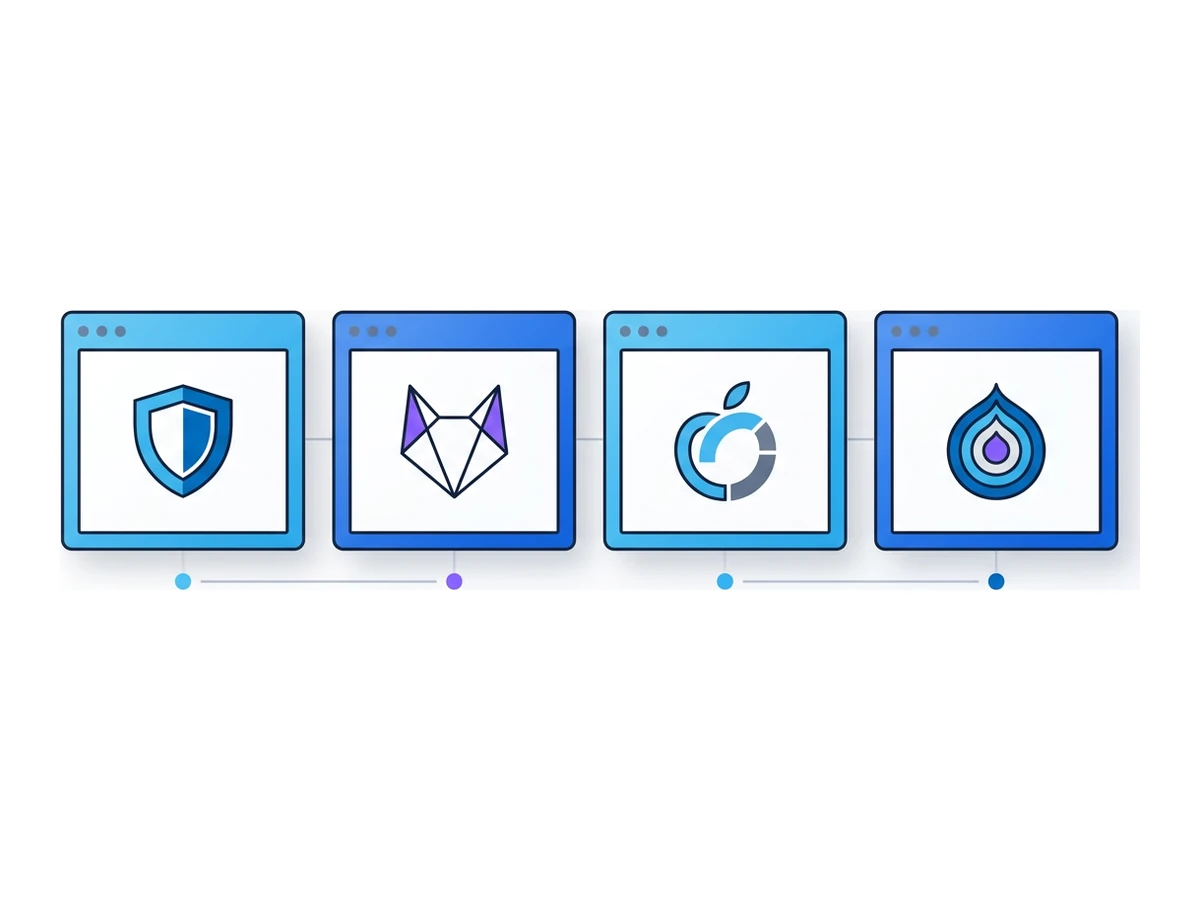

Vier Browser können denselben Tracker aus unterschiedlichen Gründen stoppen. Brave Shields blockiert vielleicht seine Anfrage. Firefox Strict blockiert einen bekannten Tracker oder trennt dessen Speicher nach Website. Safari begrenzt die Lebensdauer einer Kennung. Tor Browser verändert sichtbare Browsermerkmale und den Netzwerkweg. Eine einzige Zahl zu blockierten Anfragen bildet all das nicht ab.
Dieser Vergleich erklärt die Mechanismen und zeigt, wie du sie auf einer eigenen oder zur Prüfung freigegebenen Seite testen kannst. Er gibt keine Messwerte aus einem Versuch vor, der sich nicht nachvollziehen lässt. Die Funktionen ändern sich mit Version und Einstellungen: Neuere Versionen von Firefox Strict und Safari schützen auch vor bestimmten Formen von Fingerprinting. Tor leitet die Verbindung über sein Netzwerk; bei den anderen drei brauchst du einen zusätzlichen Dienst, um die IP zu ändern, die eine Website sieht.
Brave Shields kombiniert das Blockieren von Anfragen mit veränderten Fingerprint-Signalen. Firefox Strict verstärkt den Tracking-Schutz und trennt Website-Daten nach besuchter Seite. Safari verbindet Intelligent Tracking Prevention mit neueren Schutzmechanismen gegen bekannte Fingerprinting-Skripte. Tor Browser basiert auf Firefox, nutzt das Tor-Netzwerk und soll seine Nutzenden schwerer unterscheidbar machen. Keiner der vier Browser macht das Surfen risikofrei.
Wovor die vier Browser schützen sollen
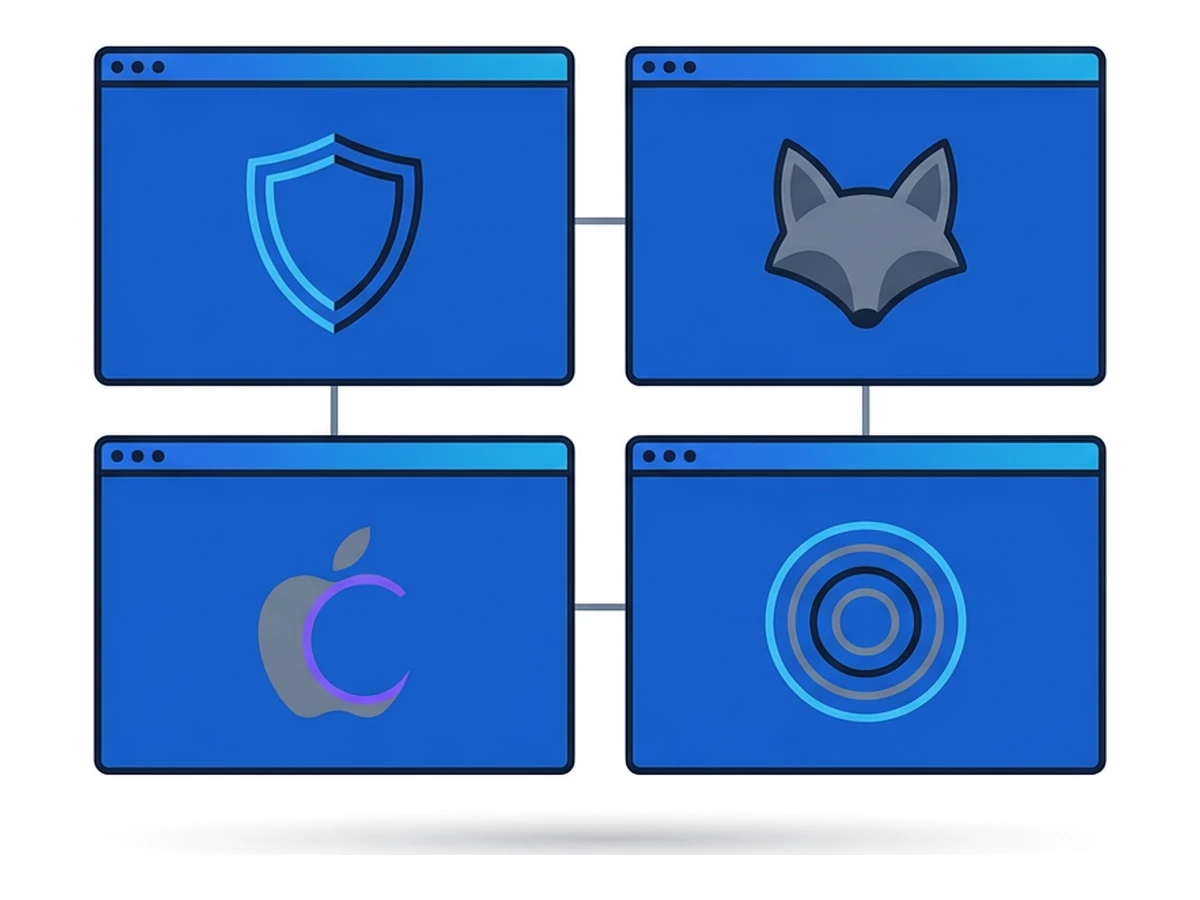
Brave Shields blockiert viele Anzeigen und Tracker anhand von Filterlisten, trennt einen Teil der Website-Daten und verändert ausgewählte Fingerprint-Werte. Brave nennt dieses Verfahren Farbling. Die Veränderung hängt von der Website und der Browser-Session ab. Sie soll das Verknüpfen von Besuchen erschweren, ohne gewöhnliche Seitenfunktionen zu stören. Ein neuer Wert bei jedem Seitenaufruf oder vollständiger Schutz vor Erkennung ist damit nicht garantiert. Shields ändert auch nicht die Netzwerkadresse, die eine Website sieht. Brave erklärt den Ansatz im Überblick zu Farbling.
Firefox Strict blockiert bekannte Tracking-Inhalte und seitenübergreifende Cookies stärker als der Standardmodus. Total Cookie Protection trennt Daten von Drittanbietern nach der besuchten Hauptseite. Was ein Dienst beim Besuch einer Website speichert, kann er daher nicht frei auf einer anderen wiederverwenden. Diese Trennung gibt es inzwischen auch im Firefox-Standardmodus. Mozilla hat den Schutz gegen Fingerprinting im Strict-Modus und in privaten Fenstern erweitert, etwa durch begrenzte Werte für verdächtige Skripte. Die frühere Aussage, Strict blockiere nur bekannte Skripte, ist überholt. Mehr dazu steht in Mozillas Erklärung zu Firefox 145.
Safari blockiert Cookies von Drittanbietern und begrenzt mit Intelligent Tracking Prevention bestimmte langlebige Daten. Die siebentägige Inaktivitätsgrenze von WebKit gilt für per Skript beschreibbaren Speicher, mit dokumentierten Ausnahmen. Die kürzere Grenze von 24 Stunden betrifft bestimmte JavaScript-Cookies auf Einstiegsseiten nach einem Klick auf einen Link mit Tracking-Parametern, nicht sämtlichen Speicher. Private Fenster bieten zusätzliche Schutzfunktionen. Safari 26 begrenzt zudem, was bekannte Fingerprinting-Skripte über Schnittstellen wie Canvas und Web Audio erfahren. iCloud Private Relay ist ein separater optionaler Dienst, der bei unterstützter Safari-Nutzung die sichtbare IP verbergen kann. Details liefern WebKits Tracking-Leitfaden und die Hinweise zu Safari 26.
Tor Browser leitet seinen Webverkehr durch das Tor-Netzwerk und verändert das Browserverhalten, um die Unterschiede zwischen Nutzenden zu verringern. Dazu gehört Letterboxing, das die Genauigkeit des Fenstersignals begrenzt. Alle Nutzenden werden dadurch weder identisch noch garantiert anonym: Konten und heruntergeladene Dokumente können Informationen preisgeben; Beobachter mit umfassendem Einblick können Verbindungen möglicherweise zuordnen. Die voreingestellte Sicherheitsstufe Standard lässt JavaScript und viele Webfunktionen aktiv; strengere Stufen schalten mehr davon ab. Der Leitfaden des Tor Projects zu Sicherheitsstufen erläutert den Unterschied.
So vergleichst du die Browser fair
Ein glaubwürdiger Vergleich braucht eine dokumentierte Seite und wiederholbare Bedingungen. Verwende eine Seite, die du selbst betreibst oder prüfen darfst, am besten mit bekannten Drittanbieter-Skripten, einer Einwilligungsabfrage und eingebetteten Inhalten. Notiere genaue Browser- und Betriebssystemversionen, Datenschutzeinstellungen, Erweiterungen, Standort und Uhrzeit. Beginne mit neuen Profilen und wiederhole die Messung, um stabiles Verhalten von Netzwerkschwankungen zu unterscheiden. Diesem Artikel liegt kein solcher Datensatz bei; die Tabelle unten vergleicht dokumentierte Funktionen statt erfundene Werte.
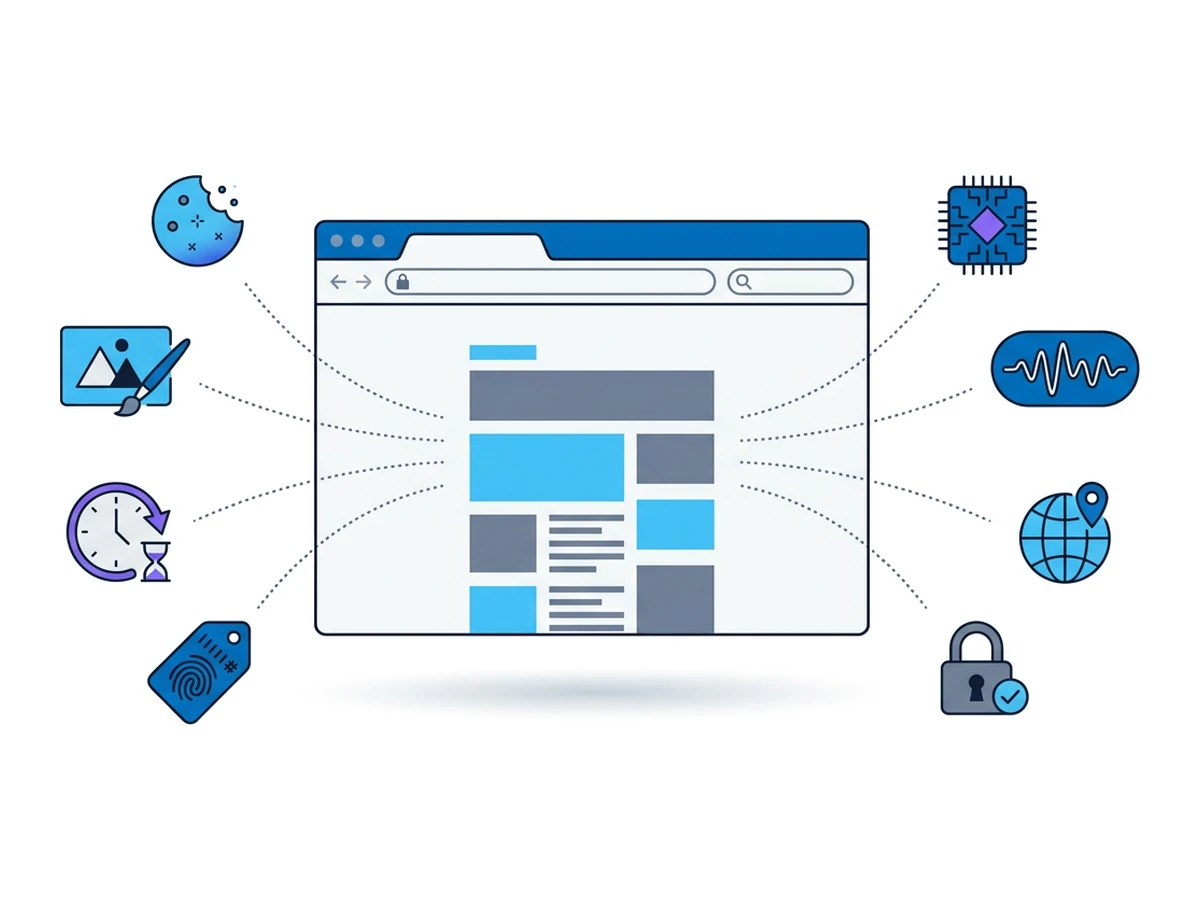
Prüfe Anfragen, blockierte Ressourcen, Cookies und Speicherdaten, Canvas, Grafik- und Audioausgaben, HTTPS-Verhalten und die IP, die eine eigene Zielseite sieht. Sieh dir den Zustand nach einem Neustart und nach einem Wechsel der Hauptseite erneut an. Unterscheide zwischen einer blockierten Anfrage und einer geladenen Ressource mit getrenntem Speicher. Ein einzelner Besuch bei AmIUnique zeigt einen Fingerprint innerhalb der dortigen Stichprobe; er beweist nicht, ob du im gesamten Web verfolgt werden kannst.
Achte besonders auf alte Versionsangaben: Firefox 145 hat den Fingerprinting-Schutz in Strict und privaten Fenstern erweitert, Safari 26 den Schutz vor bekannten Fingerprinting-Skripten. Auch bei Tor unterscheiden sich die Sicherheitsstufen Standard und Safest. Ohne einen dokumentierten Test mit Versionsangaben würden feste Zahlen und Ranglisten Belege vortäuschen, die dieser Artikel nicht hat.
Der direkte Vergleich
Typisches integriertes Verhalten im genannten Modus. Einzelheiten hängen von Version, Plattform, Einstellungen und Website ab.
| Frage | Brave Shields | Firefox Strict | Safari | Tor Browser |
|---|---|---|---|---|
| Anfragen bekannter Tracker | Shields blockiert viele gelistete Ressourcen | ETP Strict blockiert bekannte Tracking-Inhalte | Schutz konzentriert sich auf Tracking-Daten und bekannte Bedrohungen | Tor Browser hat Tracking-Schutz; nicht jede Ressource wird blockiert |
| Drittanbieter-Cookies | Nach Shields-Regeln blockiert oder getrennt | Strict blockiert seitenübergreifende Cookies; Total Cookie Protection trennt Daten | Standardmässig blockiert | Nach Hauptseite getrennt und mit Session-Daten gelöscht |
| Speicher der besuchten Website | Bleibt meist erhalten, bis du ihn löschst | Bleibt meist erhalten, bis du ihn löschst | Für manche per Skript gespeicherten Daten gilt eine siebentägige Inaktivitätsgrenze | Private Session-Daten werden beim Schliessen normalerweise gelöscht |
| Schutz vor Fingerprinting | Farbling verändert ausgewählte Werte | Strict begrenzt bestimmte Signale und blockiert bekannte Skripte | Safari 26 begrenzt bekannte Fingerprinting-Skripte; private Fenster schützen zusätzlich | Soll Unterschiede zwischen Nutzenden verringern |
| Canvas und Audio | Ausgewählte Messwerte werden verändert | Schutz hängt von Version und Modus ab | Bekannte Fingerprinting-Skripte erhalten begrenzten API-Zugriff; private Fenster fügen Rauschen hinzu | Schutz hängt von Sicherheitsstufe und Kontext ab |
| Grafikmerkmale | Manche Signale werden verändert oder begrenzt | Manche Signale werden begrenzt | Bekannte Fingerprinting-Skripte erhalten begrenzten API-Zugriff | Manche besonders aussagekräftigen Funktionen sind eingeschränkt |
| IP, die eine Website sieht | Deine Verbindungs-IP, sofern kein weiteres Netzwerkwerkzeug aktiv ist | Deine Verbindungs-IP, sofern kein weiteres Netzwerkwerkzeug aktiv ist | Deine IP, sofern Private Relay nicht für diesen Aufruf greift | Tor-Ausgangs-IP statt deiner direkten IP |
| HTTPS | Bietet Schutz durch Upgrades | HTTPS-Schutz ist verfügbar; prüfe die Einstellungen | Bietet HTTPS-Schutz | Nutzt HTTPS-Only, wo unterstützt |
| Kompatibilität | Blockieren kann eingebettete Inhalte beeinträchtigen | Strict kann manche Seiten beeinträchtigen | Manche Tracking-Sperren beeinflussen Seitenfunktionen | Tor-Ausgänge und strengere Stufen können Zugriff oder Funktionen beeinträchtigen |
| Erweiterungen | Unterstützt passende Erweiterungen | Unterstützt passende Erweiterungen | Unterstützt Safari-Erweiterungen auf Apple-Geräten | Zusätzliche Erweiterungen können den Fingerprint verändern |
| Was nicht garantiert ist | Anonymität oder verborgene IP | Anonymität oder verborgene IP | Anonymität; Private Relay hat begrenzten Geltungsbereich und Voraussetzungen | Perfekte Anonymität oder Zugang zu jeder Website |
Die Zeilen beschreiben unterschiedliche Mechanismen, keine Rangliste. Eine Anfrage zu blockieren, ihren Speicher zu trennen, eine Fingerprinting-Schnittstelle zu begrenzen und den Netzwerkausgang zu ändern verhindert jeweils eine andere Art der Beobachtung. Eine Seite kann Drittanbieter laden, ohne ihnen ein wiederverwendbares Cookie zu geben. Ein blockiertes Skript kann durch ein anderes ersetzt werden, das auf keiner Liste steht. Vergleiche daher eine konkrete Seite und Browserversion und bewahre die Rohdaten zu Anfragen und Speicher zusammen mit dem Ergebnis auf.
Vier Unterschiede, die du prüfen solltest
Brave verändert ausgewählte Fingerprint-Werte
Brave beschreibt Farbling als kleine Veränderungen ausgewählter Browserausgaben, abgestimmt auf Website und Session. Das kann es erschweren, denselben Fingerprint über mehrere Besuche hinweg zu verwenden. Es bedeutet nicht, dass sich jedes Signal ändert, jede Session einzigartig aussieht oder eine Website die Browserfamilie nicht erkennen kann. Braves eigene Erklärung zielt darauf, das Verknüpfen von Besuchen zu erschweren. Prüfe dieses Ziel, statt einen einzelnen Canvas-Hash als Anonymitätswert zu behandeln.
Firefox Strict bietet mehr als getrennte Cookies
Total Cookie Protection trennt Daten nach Website. Der Strict-Modus blockiert zusätzlich Tracking-Inhalte und seitenübergreifende Cookies. Seit Firefox 145 schützt Mozilla im Strict-Modus und in privaten Fenstern breiter vor vermutetem Fingerprinting. Bestimmte Werte, die Skripte auslesen können, werden begrenzt. Das geht über das Blockieren bekannter Skripte hinaus, verhindert aber keine Erkennung in jedem Fall. Ein Test mit Firefox 134 beschreibt den aktuellen Strict-Modus nicht mehr.
Safari verbindet Speichergrenzen mit neuerem Fingerprinting-Schutz
Safaris dokumentierte Grenze von sieben Tagen ohne Nutzung gilt mit Ausnahmen für per Skript beschreibbaren Speicher. Eine separate 24-Stunden-Grenze betrifft bestimmte JavaScript-Cookies auf Einstiegsseiten, die über Links mit Tracking-Parametern erreicht wurden. Das sind gezielte Regeln, kein allgemeines Ablaufdatum für alle Cookies. Private Fenster fügen Rauschen zu ausgewählten Fingerprinting-Schnittstellen hinzu. Safari 26 begrenzt bekannte Fingerprinting-Skripte auch beim normalen Surfen. Vergleiche deshalb immer denselben Modus.
Tor ändert den Netzwerkweg und das Browserverhalten
Tor Browser leitet als einziger der vier verglichenen Browser gewöhnliche Seitenaufrufe von sich aus durch Tor. Damit sieht die Website eine andere IP. Zusammen mit Schutz vor Fingerprinting erschwert das die Zuordnung, garantiert aber keine Anonymität. Ein Login kann dich identifizieren; manche Seiten prüfen oder blockieren Tor-Ausgänge. Auf der voreingestellten Sicherheitsstufe Standard bleibt JavaScript aktiv. Safer und Safest schalten mehr Funktionen ab und können Seiten beeinträchtigen. Die Kompatibilität hängt von Seite und Einstellungen ab, nicht davon, dass Tor angeblich alles blockiert.
Welchen solltest du wirklich nutzen?
Es gibt keinen Browser, der für alle die beste Wahl ist. Entscheidend sind mögliche Beobachter, die Websites, die du brauchst, und Einstellungen, die du dauerhaft nutzen kannst. Diese Ausgangspunkte helfen mehr als eine Punktzahl ohne Bezug zu deiner Aufgabe.
„Ich möchte Tracker ohne viel Einrichtung blockieren." Brave Shields ist einen Versuch wert. Filterlisten und Farbling sind integriert; du musst keine Erweiterungen zusammenstellen. Prüfe wichtige Websites selbst, weil Sperren eingebettete Inhalte stören können. Chromium als Grundlage garantiert nicht, dass jede Website funktioniert. Deine Netzwerkadresse verbirgt Brave allein nicht.
„Ich möchte die Firefox-Engine und stärkere eingebaute Regeln." Probiere Firefox Strict. Der Modus kombiniert getrennte Website-Daten, das Blockieren bekannter Tracker und neuere Abwehr gegen Fingerprinting. Prüfe wichtige Login- und Bezahlabläufe, bevor du ihn zum Standard machst. Weitere Erweiterungen verändern sowohl die Kompatibilität als auch deinen Fingerprint. Installiere sie für einen konkreten Bedarf, nicht wegen einer unbelegten Zielzahl blockierter Anfragen.
„Ich nutze Apple-Geräte und möchte den eingebauten Browser." Safari kombiniert blockierte Drittanbieter-Cookies, Speichergrenzen und Fingerprinting-Schutz, der je nach Modus und Version variiert. iCloud Private Relay kann bei berechtigter Nutzung die IP für unterstützte Safari-Aufrufe verbergen. Es ist aber ein separater Dienst, keine Funktion von ITP. Prüfe Region, Konto und Netzwerk, bevor du dich darauf verlässt. Apples Leitfaden zu Private Relay erklärt den Geltungsbereich.
„Ich möchte Seitenaufrufe schwerer mit meiner Netzwerkadresse verknüpfbar machen." Tor Browser kommt dafür infrage. Lerne zuerst die Nutzungsregeln. Eine Website kann dich über dein Konto identifizieren; ein mächtiger Beobachter könnte Verkehr korrelieren. Lies unseren Leitfaden zu VPN, Tor und entfernten Browsern vor einem sensiblen Einsatz. Teste die benötigten Seiten: Manche blockieren Tor-Ausgänge oder verhalten sich auf strengeren Sicherheitsstufen anders.
„Besuchte Seiten sollen nicht auf meinem Gerät laufen." Ein entfernter Browser fügt eine eigene Ausführungsgrenze hinzu. Das kann den direkten Kontakt des lokalen Browsers mit der Website begrenzen, beseitigt aber nicht Risiken durch übertragene Dateien, eingegebene Geheimnisse oder Schwachstellen beim Anzeigen des Streams. Browser.lol hat einen eigenen Ausgang zur Website. Ein VPN auf deinem Gerät verändert die Verbindung zu Browser.lol, nicht diesen entfernten Ausgang.
Wo alle vier zu kurz greifen
Die erste Grenze ist deine Identität. Wenn du dich mit einem persönlichen Konto anmeldest, kann die Website deine Aktivität diesem Konto zuordnen, unabhängig von Tracker-Sperren oder Ausgangs-IP. Der Browser kann andere Formen des Trackings weiterhin begrenzen, aber keine Identität verbergen, die du über Login, Formular oder Dokument selbst preisgibst. Halte Recherchekonten getrennt und überlege vor jeder Eingabe, was eine Website wissen muss.
Die zweite Grenze ist der Netzwerkweg. Brave und Firefox ändern ihn nicht, wenn du ihre Datenschutzfunktionen einschaltest. Safari verhält sich ohne berechtigtes Private Relay ähnlich. Tor Browser leitet seine Verbindung von sich aus über Tor. Ein VPN kann die IP ändern, die Websites sehen, wenn es den betreffenden Browserverkehr erfasst. Dafür vertraust du dem VPN-Betreiber. Bei einem entfernten Browser ist dessen Ausgang vom Weg auf deinem Gerät getrennt.
Die dritte Grenze ist die lokale Ausführung. Alle vier Browser laufen mit eigener Sandbox und eigenen Updates auf deinem Gerät. Eine Browserlücke, eine nicht vertrauenswürdige Erweiterung oder eine ausserhalb des Browsers geöffnete Datei können es dennoch gefährden. Das ist etwas anderes als Fingerprinting: Schutzfunktionen verringern sichtbare Signale, aber kein Browser kann identische Merkmale für alle Besuchenden garantieren. Unser Leitfaden zum Fingerprinting erklärt, wie Websites sichtbare Signale kombinieren.
Die vierte Grenze ist die Verwechslung von lokaler Bereinigung mit Anonymität. Private Fenster begrenzen, was auf deinem Gerät gespeichert bleibt. Manche Browser aktivieren darin auch stärkere Tracking-Abwehr. Sie garantieren weder eine verborgene IP noch Schutz vor Erkennung über ein angemeldetes Konto. Unser Leitfaden zu privaten Fenstern erklärt den Unterschied. Andere Datenschutzbrowser wählen eigene Regeln für Sperren, Speicher und Netzwerkweg. Prüfe sie einzeln, statt von einem gemeinsamen Etikett auf denselben Schutz zu schliessen.
Häufige Fragen
Schützt Brave die Privatsphäre besser als Firefox?
Dieser Artikel enthält keinen gemessenen Sieger. Brave Shields nutzt integrierte Sperren und Farbling. Firefox Strict kombiniert Tracker-Sperren, getrennte Website-Daten und neuere Abwehr gegen Fingerprinting. Das Ergebnis hängt von Website, Browserversion und Einstellungen ab. Vergleiche das Verhalten, das du brauchst, einschliesslich der Kompatibilität, statt eine einzige Zahl blockierter Anfragen als Datenschutzwert zu lesen.
Kann ich Safari ausserhalb von Apple-Geräten nutzen?
Die aktuelle Safari-Version ist ein Browser für Apple-Plattformen. Sie lässt sich nicht als unterstützter Browser unter Windows oder Android installieren. Auf Apple-Geräten solltest du die Version und den Unterschied zwischen normalem und privatem Fenster prüfen. Andere Browser bieten auch auf weiteren Plattformen Tracker-Sperren und Speichergrenzen, aber nicht mit genau denselben Regeln wie Safari.
Warum funktionieren manche Seiten in Tor Browser nicht?
Manche Websites fordern bei Tor-Ausgangsadressen zusätzliche Prüfungen oder verweigern den Zugriff. Andere brauchen Funktionen, die auf strengeren Tor-Sicherheitsstufen begrenzt oder ausgeschaltet sind. Auf der voreingestellten Stufe Standard bleiben JavaScript und viele gewöhnliche Webfunktionen aktiv; Tor blockiert nicht jede Drittanbieter-Anfrage. Wenn eine Seite scheitert, prüfe zuerst, ob Zugriffsregeln, Netzwerkweg oder Sicherheitsstufe die Ursache sind.
Sollte ich ein VPN mit Brave nutzen?
Ein VPN kommt infrage, wenn dich die Sicht des lokalen Netzes oder die IP beschäftigt, die eine Website sieht. Brave Shields ändert den Netzwerkweg allein nicht. Mit einem VPN kommt ein Anbieter hinzu, der bestimmte Verbindungsdaten sehen kann. Lies seine Richtlinien und prüfe, ob der Browserverkehr tatsächlich durch den Tunnel läuft. HTTPS, Browsereinstellungen, Kontonutzung und das Tracking der Website bleiben wichtig. Eine allgemeine Pflicht, beide Werkzeuge zu kombinieren, gibt es nicht.
Was ist mit Mullvad Browser oder DuckDuckGo Browser?
Mullvad Browser wurde mit dem Tor Project nach dessen Datenschutzansatz entwickelt, nutzt aber standardmässig nicht das Tor-Netzwerk. Du kannst ihn mit oder ohne VPN einsetzen. Ein VPN verändert den Netzwerkweg, der Browser die für Websites sichtbaren Merkmale. DuckDuckGo Browser bietet ebenfalls Tracking-Schutz, dessen Funktionen je nach Plattform variieren. Vergleiche ihre aktuelle Dokumentation und teste deine wichtigsten Websites; keiner der beiden hat einen festen Platz in einer Rangliste zwischen den vier Browsern dieses Artikels.
Sagt AmIUnique mir, wie einzigartig mein Fingerprint ist?
Der Dienst vergleicht die Merkmale deines Browsers mit den dort gesammelten Fingerprints. Seine Besuchenden sind keine zufällige Stichprobe des gesamten Webs. Eine Punktzahl beweist daher nicht, wie gut dich andere Websites verfolgen können. Ein zweites Werkzeug wie EFF Cover Your Tracks von der Electronic Frontier Foundation kann weitere Signale zeigen. Keiner der Tests erfasst alle Wege, auf denen eine Website Besuche verknüpfen kann, etwa Konten oder Verhalten.
Wähle den Schutz, der zu deiner Aufgabe passt
Eine einzige beste Wahl gibt es nicht. Brave setzt auf eingebaute Sperren und Farbling. Firefox Strict kombiniert Sperren, getrennte Website-Daten und neueren Schutz vor Fingerprinting. Safari begrenzt Tracking-Daten und bekannte Fingerprinting-Skripte auf Apple-Geräten. Tor Browser bringt einen eigenen Netzwerkweg und Schutz vor Wiedererkennung mit, allerdings mit Grenzen für sensible Einsätze. Alle vier führen Website-Code weiterhin auf deinem Gerät aus. Ein Login kann dich gegenüber der Website in jedem von ihnen identifizieren.
- Probiere Brave, wenn eingebaute Sperren und Farbling zu deiner Aufgabe passen. Prüfe wichtige Websites auf Kompatibilität.
- Probiere Firefox Strict, wenn du Mozillas Engine, stärkere Sperren und nach Website getrennte Daten möchtest.
- Vergleiche auf Apple-Geräten Safari im normalen und privaten Modus. Aktiviere Private Relay nur, wenn sein Geltungsbereich zu deiner Aufgabe passt.
- Erwäge Tor Browser, wenn ein Besuch schwerer mit deiner direkten IP verknüpfbar sein soll. Lerne vor sensiblen Einsätzen seine Grenzen kennen.
- Ergänze einen entfernten Browser, wenn Website-Code nicht auf deinem Gerät laufen soll. Nimm den Dienst in dein Vertrauensmodell auf.
Tracker-Sperren, getrennte Daten, Netzwerkwege und entfernte Ausführung lösen verschiedene Probleme. Entscheide, was für deine Aufgabe zählt, prüfe die aktuellen Einstellungen und teste wichtige Seiten. Weitere Schichten helfen nur, wenn du auch ihre Kosten für Vertrauen und Kompatibilität verstehst.
Brauchst du für deine nächste Aufgabe eine isolierte Session?
Starte eine isolierte Session direkt im Web.
Session startenKeine Browserinstallation nötig • Funktionen je nach Plan