
Ein privates Fenster kann verhindern, dass ein Einkauf oder eine sensible Suche im Browserverlauf eines gemeinsam genutzten Geräts erscheint. Unsichtbar wird der Besuch dadurch nicht. Die Website erhält weiterhin deine Anfrage. Wer das Netzwerk verwaltet, kann möglicherweise sehen, wohin die Verbindung führt. Was die einzelnen Stellen erkennen, hängt von der Verbindung, den Browsereinstellungen und einer möglichen Anmeldung ab.
Der Name weckt grössere Erwartungen, als die Funktion erfüllen kann. Privates Surfen hat aber einen nützlichen, begrenzten Zweck. Dieser Leitfaden erklärt ihn, zeigt mögliche Aufzeichnungen an anderer Stelle und hilft dir, zusätzliche Massnahmen für dein Ziel zu wählen. Chrome, Firefox, Safari und Edge unterscheiden sich im Detail. Deshalb lohnt sich ein Blick in die Hinweise des jeweiligen Browsers.
Was der Inkognito-Modus tatsächlich tut
Chrome nennt die Funktion Inkognito, Firefox und Safari sprechen von privatem Surfen, Edge von InPrivate. Gemeinsam ist ihnen, dass sie keinen normalen lokalen Verlauf der Session behalten und vorübergehende Website-Daten beim Schliessen der privaten Fenster entfernen. Die Chrome-Hilfe beschreibt diese lokale Grenze. Die Modi sind aber nicht identisch: Safari blockiert zusätzlich bekannte Tracker und entfernt bestimmte Tracking-Angaben aus URLs.
Während einer privaten Session können Websites vorübergehende Cookies verwenden. Wenn du dich anmeldest, erkennt dich die jeweilige Website. Nach dem Ende entfernt der Browser normalerweise den vorübergehenden Verlauf und die Website-Daten. Downloads und Lesezeichen, die du bewusst speicherst, können auf dem Gerät bleiben, wie Firefox erklärt. Auch andere Programme, Geräteverwaltungen und Websites können eigene Aufzeichnungen behalten.
Betrachte den Modus als Möglichkeit, eine kurze Session vom normalen Browserverlauf des Geräts zu trennen. Das hilft an einem gemeinsam genutzten Computer oder für eine kurze Anmeldung bei einem zweiten Konto. Anonymität bietet der Modus nicht. Er löscht weder eine heruntergeladene Datei noch Aufzeichnungen der besuchten Website.
Wer deine Aktivität trotzdem sehen kann
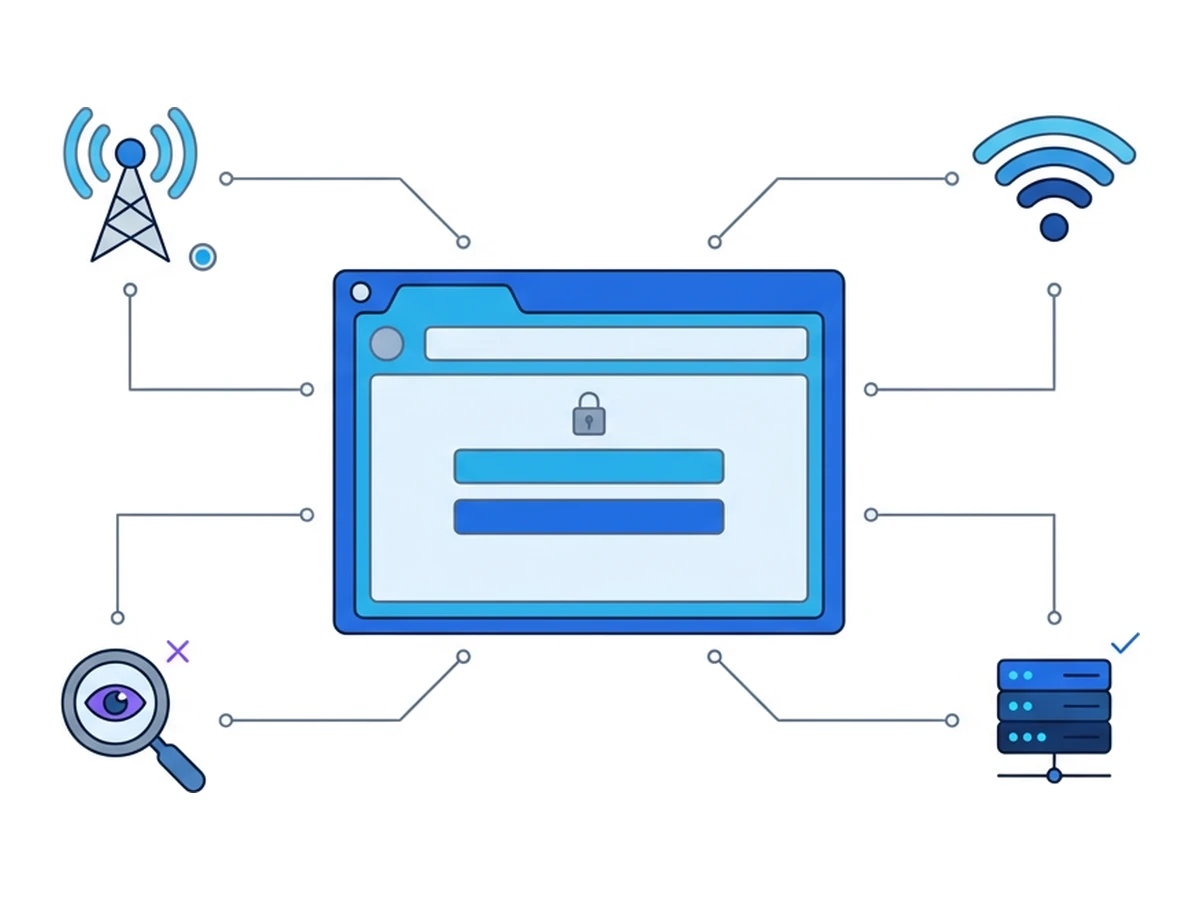
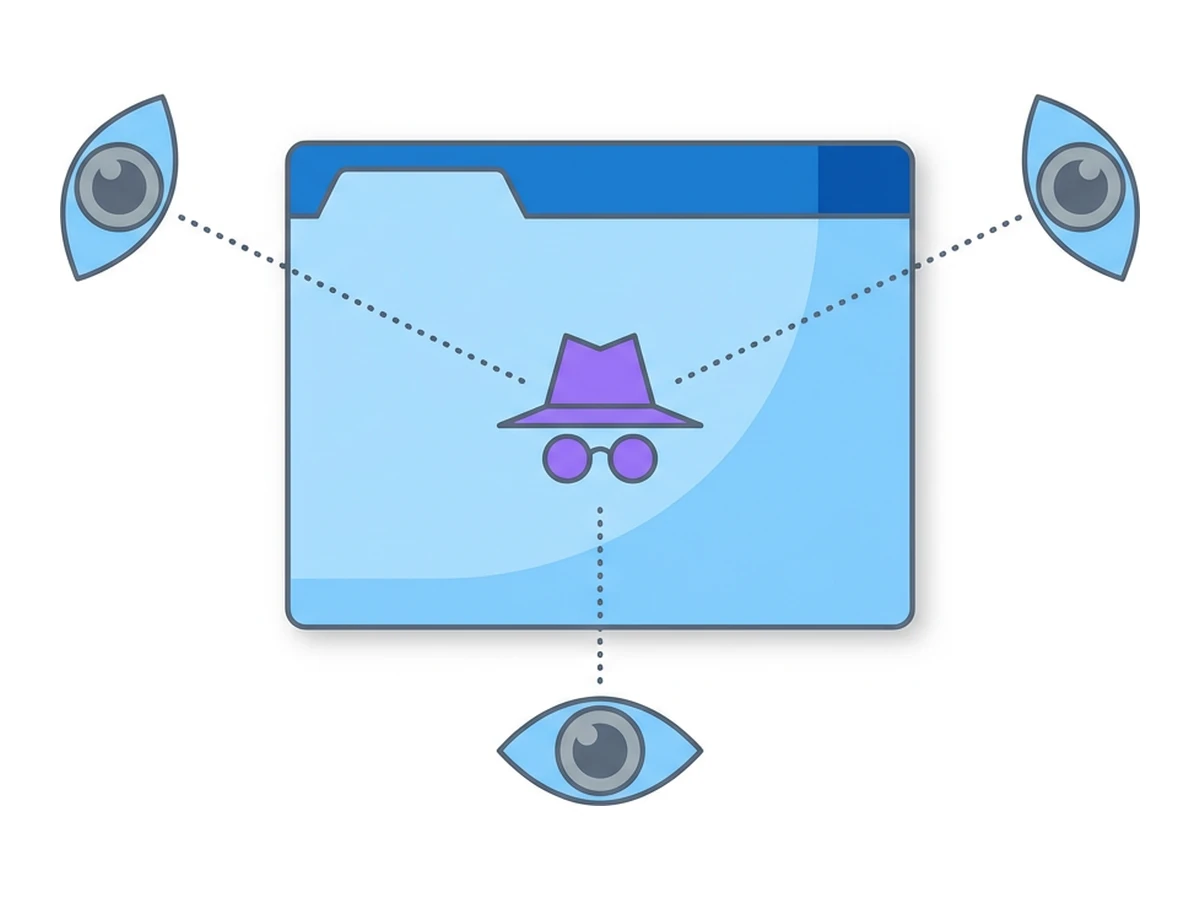
Ein privates Fenster verändert, was der Browser lokal speichert. Es verändert nicht den Weg der Anfrage oder das Konto, das du auf der Zielseite verwendest. Verschiedene Beobachter sehen verschiedene Teile dieses Wegs. Niemand sieht automatisch «alles».
Dein Internetanbieter oder Netzwerkbetreiber kann Verbindungsdaten wie Ziel-IP-Adressen und Zeitpunkte sehen. DNS-Anfragen oder unverschlüsselter Verkehr können mehr verraten. HTTPS schützt normalerweise Seitenpfade und Inhalte vor Beobachtern im Netzwerk. Der private Modus verändert diese Grenzen nicht. Die besuchte Website empfängt ihre eigenen Anfragen und kann dich bei einer Anmeldung oder anhand anderer Merkmale wiedererkennen.
Ein Arbeitgeber, eine Schule oder ein WLAN-Betreiber kann Verkehr über das eigene Netzwerk beobachten. Auf einem verwalteten Gerät können Überwachungssoftware oder ein eingerichteter Proxy zusätzliche Einblicke geben. Was aufgezeichnet wird, hängt von der Konfiguration ab; der private Modus schaltet solche Aufzeichnungen nicht ab. Auf Websites können Cookies, Kontodaten und Browsermerkmale zur Wiedererkennung beitragen, auch wenn Browserfunktionen manches davon begrenzen.
Der private Modus verändert vor allem, was die nächste Person im Browser auf diesem Gerät finden kann. Er verspricht keine Geheimhaltung gegenüber Websites, Netzwerkbetreibern, Kontodiensten oder Geräteverwaltungen.
Drei verbreitete Mythen
Mythos 1: Inkognito verbirgt meine Identität
Der private Modus ersetzt nicht deine Netzwerkadresse und verbirgt kein Konto, bei dem du dich anmeldest. Eine Website kann Aktivitäten während der Session mit diesem Konto verbinden und den Browser eventuell an anderen Merkmalen wiedererkennen. Ob sich daraus eine Person bestimmen lässt, hängt von der Website und ihren Daten ab. Ein Fenster ohne dauerhafte Cookies ist weder automatisch anonym noch zwangsläufig leichter wiederzuerkennen.
Mythos 2: Im Inkognito-Modus kann mich keine Werbung tracken
Im privaten Modus werden Session-Cookies nach dem Schliessen normalerweise gelöscht. Während die Seite geöffnet ist, blockiert er aber nicht jeden Tracker. Websites und eingebundene Dienste können Cookies der Session, Kontodaten, IP-Adressen oder Browsermerkmale verwenden. Der Schutz unterscheidet sich je nach Browser: Firefox nennt seinen erweiterten Trackingschutz auch für private Fenster, Safari blockiert dort bekannte Tracker. Keine einzelne Einstellung verhindert jede Verknüpfung von Besuchen.
Mythos 3: Inkognito schützt mich vor Malware
Im normalen und privaten Fenster gelten grundsätzlich dieselben Browser-Sicherheitsfunktionen. Der private Modus ist keine zusätzliche Schutzumgebung gegen Schadsoftware: Eine gefälschte Seite kann Zugangsdaten abfragen, und ein heruntergeladener Schadcode kann auf dem Gerät bleiben. Eine Browserlücke könnte ausgenutzt werden. Das Öffnen einer Seite oder Herunterladen einer Datei bedeutet jedoch nicht automatisch eine Kompromittierung. Microsoft weist ausdrücklich darauf hin, dass InPrivate bösartige Websites nicht sicherer macht.
Schutz passend zum Ziel wählen
Überlege zuerst, vor wem du dich schützen möchtest. Lokaler Verlauf, Sichtbarkeit im Netzwerk, Website-Tracking und Überwachung am Arbeitsplatz sind unterschiedliche Probleme. Sie brauchen unterschiedliche Massnahmen.
Einblicke anderer Gerätenutzer begrenzen. Nutze für eine kurze Session ein privates Fenster, schliesse danach alle privaten Fenster und entferne Downloads, die du nicht behalten möchtest. Getrennte Betriebssystemkonten und ein gesperrtes Gerät bilden auf einem gemeinsam genutzten Computer eine stärkere Grenze. Der private Modus schützt nicht vor jemandem, der dir beim Surfen auf den Bildschirm schaut.
Sichtbarkeit im lokalen Netzwerk begrenzen. Nutze HTTPS und ziehe je nach Netzwerkrisiko verschlüsseltes DNS oder ein vertrauenswürdiges VPN in Betracht. Ein VPN verschiebt einen Teil der Sichtbarkeit vom lokalen Netzwerk zum VPN-Anbieter. Es macht dich gegenüber Websites nicht anonym und verbirgt keine Kontoaktivitäten. Verwaltete Geräte und Proxys, die Verbindungen prüfen, müssen gesondert betrachtet werden.
Wiedererkennung durch Websites erschweren. Prüfe Trackingschutz, Cookie-Einstellungen und Website-Berechtigungen im Browser. Melde dich nicht bei einem Konto an, wenn du Aktivitäten getrennt halten möchtest. Ein entfernter Browser verändert das Gerät und die Netzwerkverbindung, die eine Website sieht. Er garantiert aber keinen neuen oder unverknüpfbaren Fingerprint. Gespeicherte Profile und bewusste Anmeldungen können Merkmale über Sessions hinweg erhalten.
Privates von verwalteten Systemen trennen. Nutze ein persönliches Gerät und eine private Verbindung, wo es erlaubt und sinnvoll ist. Ein entfernter Browser trennt die Ausführung der Webseite vom Arbeitsgerät. Der Arbeitgeber kann den Zugang zum Dienst aber weiterhin über sein Netzwerk oder Verwaltungswerkzeuge sehen. Halte dich an die Regeln am Arbeitsplatz und betrachte den privaten Modus nicht als Weg, sie zu umgehen.
Privates Fenster und entfernter Browser im Zusammenspiel
Bei einer unbekannten Website begrenzt ein privates Fenster den Verlauf im lokalen Browser. Ein entfernter Browser führt die Seite auf einem anderen Gerät aus. Die beiden Werkzeuge helfen gegen unterschiedliche Risiken. Auf einem gemeinsam genutzten Gerät kannst du den entfernten Dienst über ein privates lokales Fenster öffnen. Für die entfernte Ausführung ist das nicht nötig.
In Browser.lol läuft der Seitencode im entfernten Browser statt direkt in deinem lokalen Browser. Das kann den Kontakt des Arbeitsgeräts mit einer feindlichen Seite begrenzen. Du kannst aber weiterhin Zugangsdaten in ein gefälschtes Formular eingeben oder eine schädliche Datei auf dein Gerät übertragen. Die Website sieht die Verbindung des entfernten Browsers und kann Konten oder Browsermerkmale zur Wiedererkennung nutzen. Temporäre Sessions und gespeicherte Profile behalten Daten unterschiedlich lange. Dienst, Netzwerk oder Zielseite können auch nach Session-Ende Aufzeichnungen behalten.
Welche Lösung wofür passt
| Szenario | Geeignete Massnahme | Warum |
|---|---|---|
| Eine Überraschung an einem gemeinsamen Computer planen | Privates Fenster; wenn möglich ein eigenes Gerätekonto | Begrenzt den lokalen Browserverlauf. Gespeicherte Downloads und Lesezeichen bleiben erhalten. |
| Ein sensibles Thema recherchieren | Privates Fenster und Trackingschutz des Browsers | Begrenzt den lokalen Verlauf und manches Tracking. Website und Netzwerk können Aktivitäten weiterhin beobachten. |
| Einen verdächtigen Link prüfen | Entfernter Browser und ein Meldeverfahren | Verlagert die Seitenausführung vom lokalen Gerät. Gib keine Zugangsdaten ein und übertrage Dateien erst nach Prüfung. |
| Ein persönliches Konto im öffentlichen WLAN nutzen | HTTPS, vertrauenswürdiges Netz oder VPN und Kontoschutz | Schützt Verbindung und Konto. Ein privates Fenster allein sichert das Netzwerk nicht. |
| Berufliches und Privates trennen | Wenn möglich getrennte Geräte oder Profile | Verringert versehentliche Vermischung. Anmeldungen, gespeicherte Profile und Dienstprotokolle können Aktivitäten weiterhin verknüpfen. |
Inkognito ist praktisch, aber kein Schutzschild
Privates Surfen ist hilfreich, wenn eine kurze Session nicht im Browserverlauf eines gemeinsam genutzten Geräts erscheinen soll. Es bestimmt nicht, was eine Website aufzeichnet, löscht keine Downloads und setzt Netzwerk- oder Geräteüberwachung nicht ausser Kraft. Zusätzliche Schutzfunktionen des Browsers können Tracking begrenzen, haben aber ebenfalls Grenzen.
Wähle die Massnahmen passend zum Risiko: getrennte Geräte für lokale Privatsphäre, HTTPS und geeignete Netzwerkwerkzeuge für die Verbindung, Browserfunktionen gegen Tracking und einen entfernten Browser, wenn du eine unbekannte Seite getrennt vom eigenen Gerät prüfen möchtest. Keine dieser Massnahmen bietet für sich allein Anonymität. Prüfe, was lokal gespeichert wird, was du einer Website mitteilst und welche anderen Dienste Daten behalten können.
Brauchst du für deine nächste Aufgabe eine isolierte Session?
Starte eine isolierte Session direkt im Web.
Session startenKeine Browserinstallation nötig • Funktionen je nach Plan