
Una ventana privada puede evitar que una compra o una búsqueda delicada aparezcan en el historial del navegador de un dispositivo compartido. Eso no vuelve invisible la visita. La web sigue recibiendo la petición y quien administra la red quizá pueda ver adónde se dirige la conexión. Lo que observa cada parte depende de la conexión, los ajustes del navegador y de si inicias sesión.
El nombre puede inspirar más confianza de la que justifica la función, aunque navegar en privado tiene una utilidad concreta. Esta guía explica cuál es, qué registros pueden quedar en otros lugares y cómo elegir medidas adicionales según tu objetivo. Chrome, Firefox, Safari y Edge se comportan de forma distinta en algunos detalles, así que conviene consultar también las indicaciones de cada navegador.
Qué hace realmente el modo incógnito
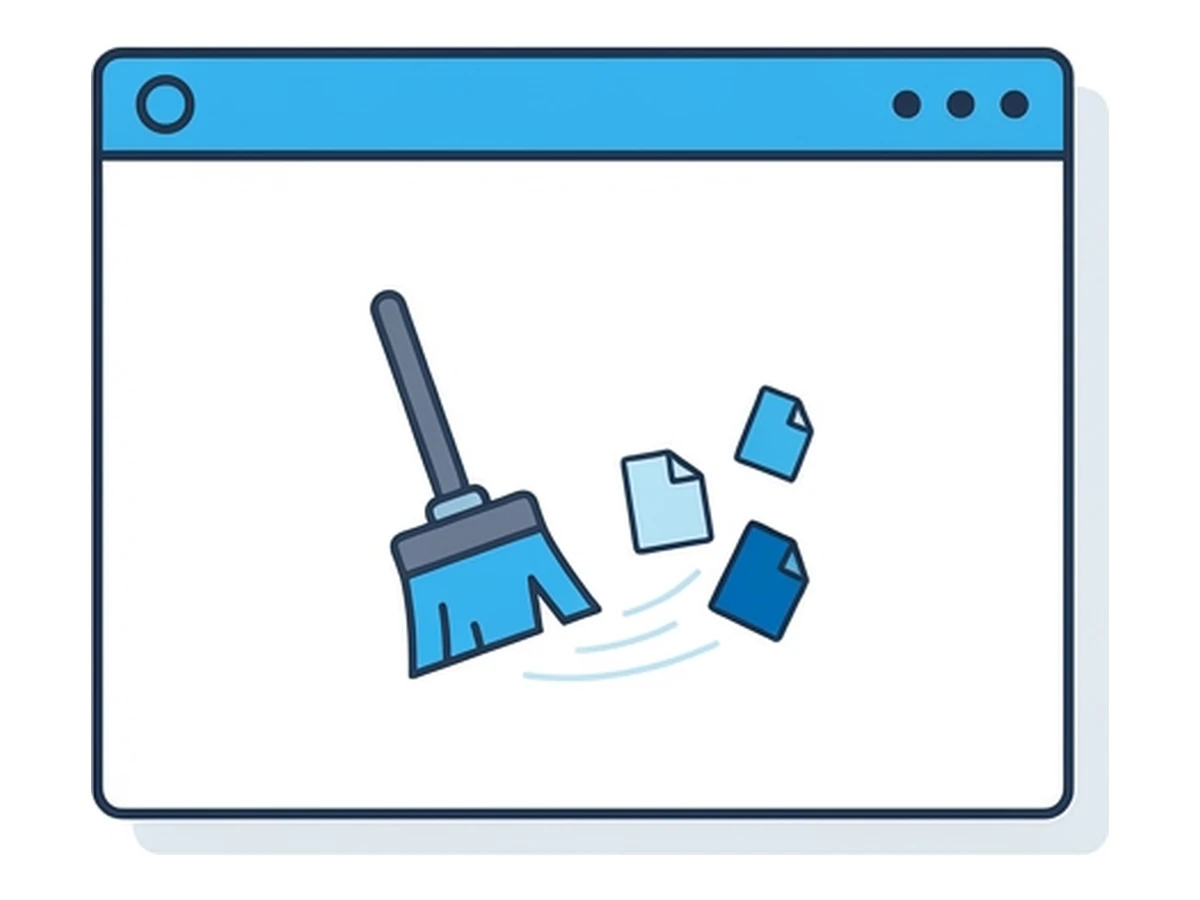
Chrome lo llama modo incógnito; Firefox y Safari hablan de navegación privada, y Edge lo llama InPrivate. Su objetivo común es no conservar el historial local habitual de la sesión y borrar los datos temporales de los sitios cuando cierras las ventanas privadas. La ayuda de Chrome explica este límite local. Los modos no son idénticos: Safari también bloquea rastreadores conocidos y elimina algunos datos de seguimiento de las URL durante la navegación privada.
Durante una sesión privada, los sitios pueden usar cookies temporales para funcionar. Si inicias sesión, el sitio sabe quién eres. Al terminar, el navegador suele borrar el historial y los datos temporales de los sitios. Las descargas y los marcadores que decidas guardar pueden permanecer en el dispositivo, como explica Firefox. Otras aplicaciones, los administradores del dispositivo y las webs pueden conservar registros propios.
Piensa en esta función como una forma de separar una sesión breve del historial habitual del dispositivo. Puede venir bien al compartir ordenador o al entrar durante un momento en otra cuenta. No es un sistema de anonimato y no borra los archivos descargados ni los registros del sitio visitado.
Quién puede seguir viendo tu actividad
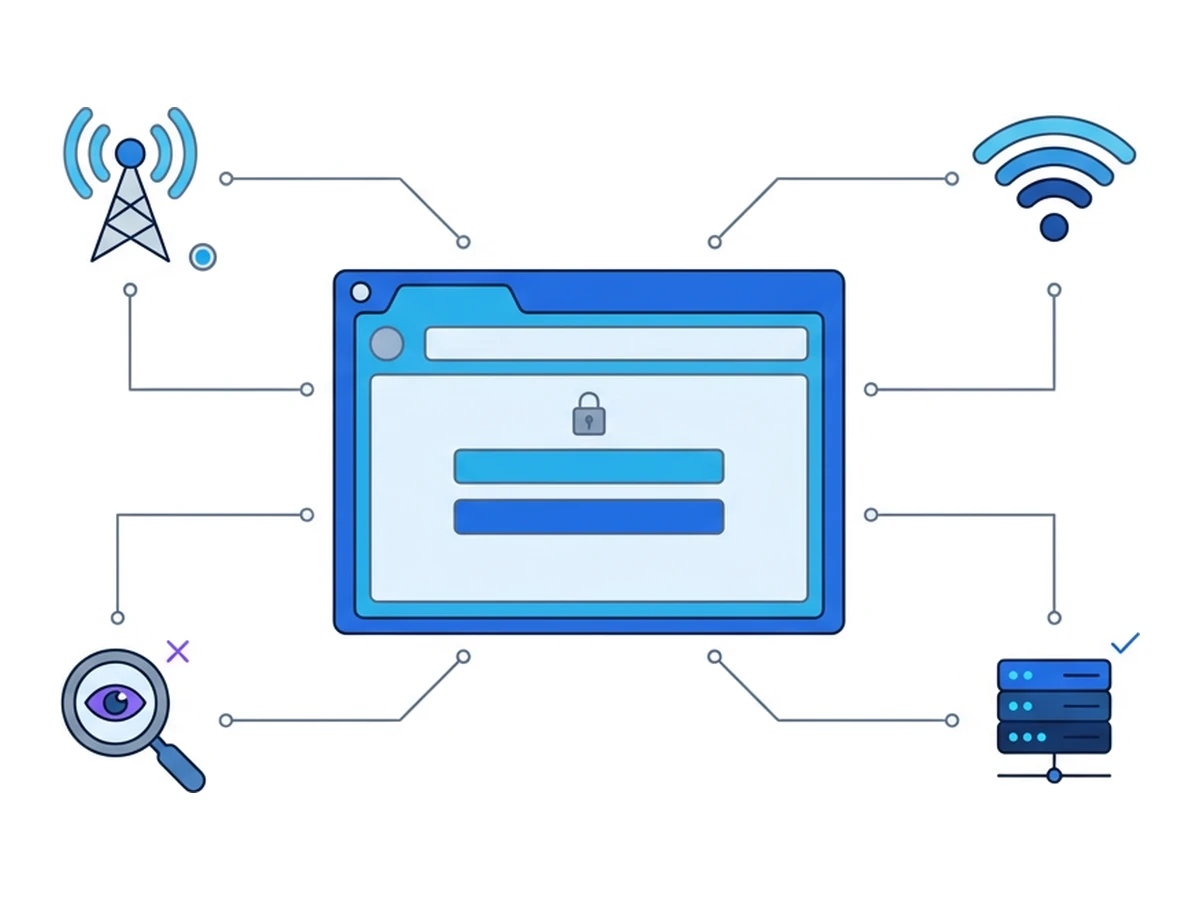
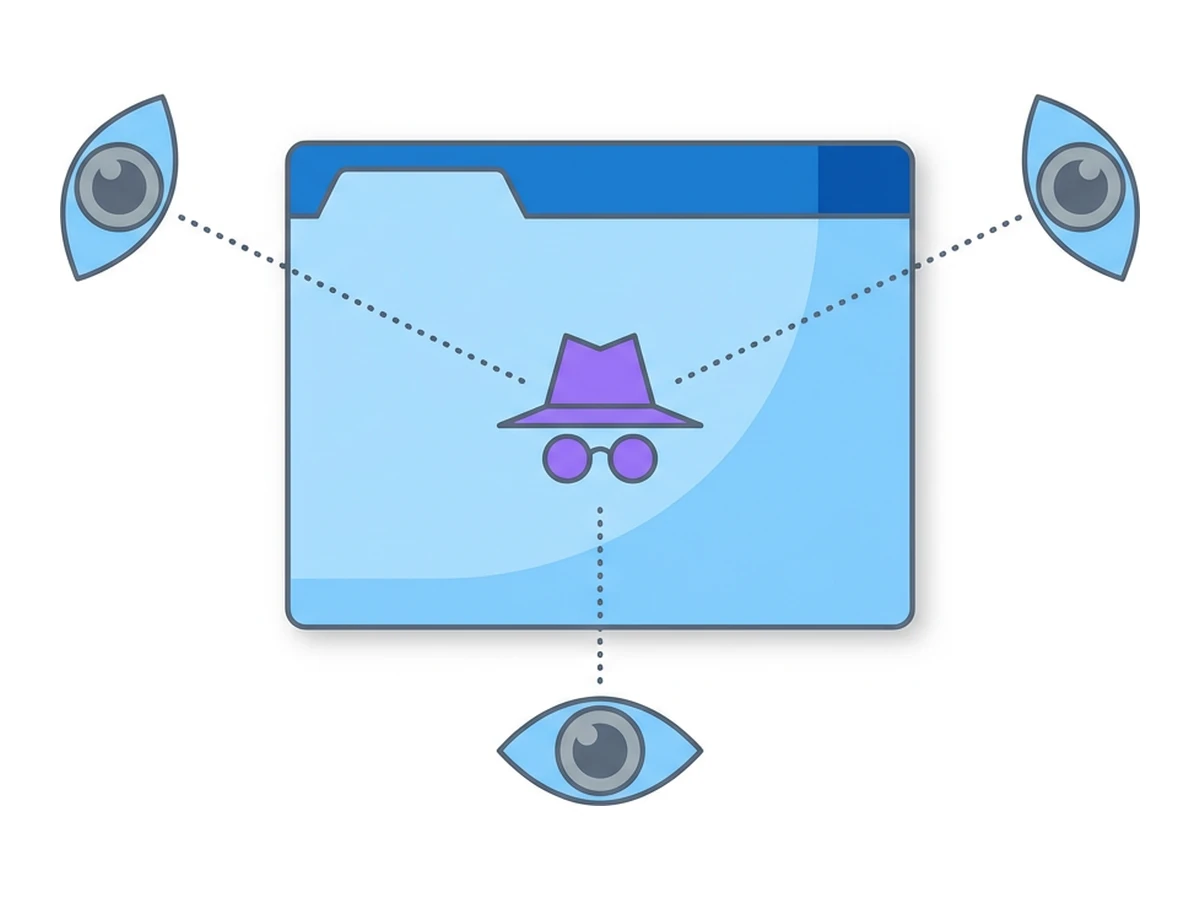
Una ventana privada cambia lo que el navegador guarda en el dispositivo. No cambia la ruta de la petición ni la cuenta que usas en el sitio de destino. Cada observador ve una parte distinta del recorrido; ninguno ve automáticamente «todo».
Tu proveedor de internet u operador de red puede ver datos de la conexión, como direcciones IP de destino y horarios. Las consultas DNS o el tráfico sin cifrar pueden revelar más; HTTPS normalmente protege el contenido y las rutas de las páginas frente a observadores de la red. El modo privado no cambia estos límites. El sitio de destino recibe tus peticiones y puede reconocerte si inicias sesión o mediante otros identificadores.
Una empresa, centro de estudios o red wifi puede observar el tráfico que pasa por su red. Un dispositivo gestionado también puede tener software de supervisión o un proxy configurado con mayor visibilidad. Lo que se registra depende de la configuración; el modo privado no lo desactiva. En la web, las cookies, los datos de cuenta y las características del navegador también pueden contribuir al seguimiento, aunque las protecciones del navegador reduzcan parte de él.
El modo privado afecta sobre todo a lo que encontrará quien use después el navegador en ese dispositivo. No garantiza secreto frente al sitio, al operador de red, al proveedor de la cuenta ni a quien administra el dispositivo.
Tres mitos muy extendidos
Mito 1: el modo incógnito oculta mi identidad
El modo privado no cambia tu dirección de red ni oculta una cuenta en la que decidas iniciar sesión. El sitio puede asociar a esa cuenta la actividad de la sesión y quizá reconocer el navegador por otras señales. Que esas señales identifiquen a una persona depende del sitio y de sus datos. Una ventana sin cookies persistentes no es automáticamente anónima ni necesariamente más fácil de distinguir.
Mito 2: en incógnito los anuncios no pueden rastrearme
El modo privado suele borrar las cookies de la sesión al cerrarla, pero no bloquea todos los rastreadores mientras la página está abierta. Los sitios y servicios integrados pueden usar cookies de la sesión, datos de cuenta, direcciones IP o características del navegador. Las protecciones varían: Firefox indica que su protección mejorada contra el rastreo también funciona en ventanas privadas, mientras que Safari bloquea rastreadores conocidos. Ningún ajuste único impide todas las formas de relacionar visitas.
Mito 3: me protege del malware
Las mismas funciones de seguridad del navegador suelen aplicarse a las ventanas normales y privadas. El modo privado no añade un entorno aislado contra el malware: una página falsa puede pedir credenciales y un archivo descargado puede permanecer en el dispositivo. También podría explotarse una vulnerabilidad del navegador, aunque abrir una página o descargar un archivo no implica por sí mismo que el equipo haya sido comprometido. Microsoft aclara que InPrivate no vuelve más seguros los sitios maliciosos.
Elegir la protección adecuada
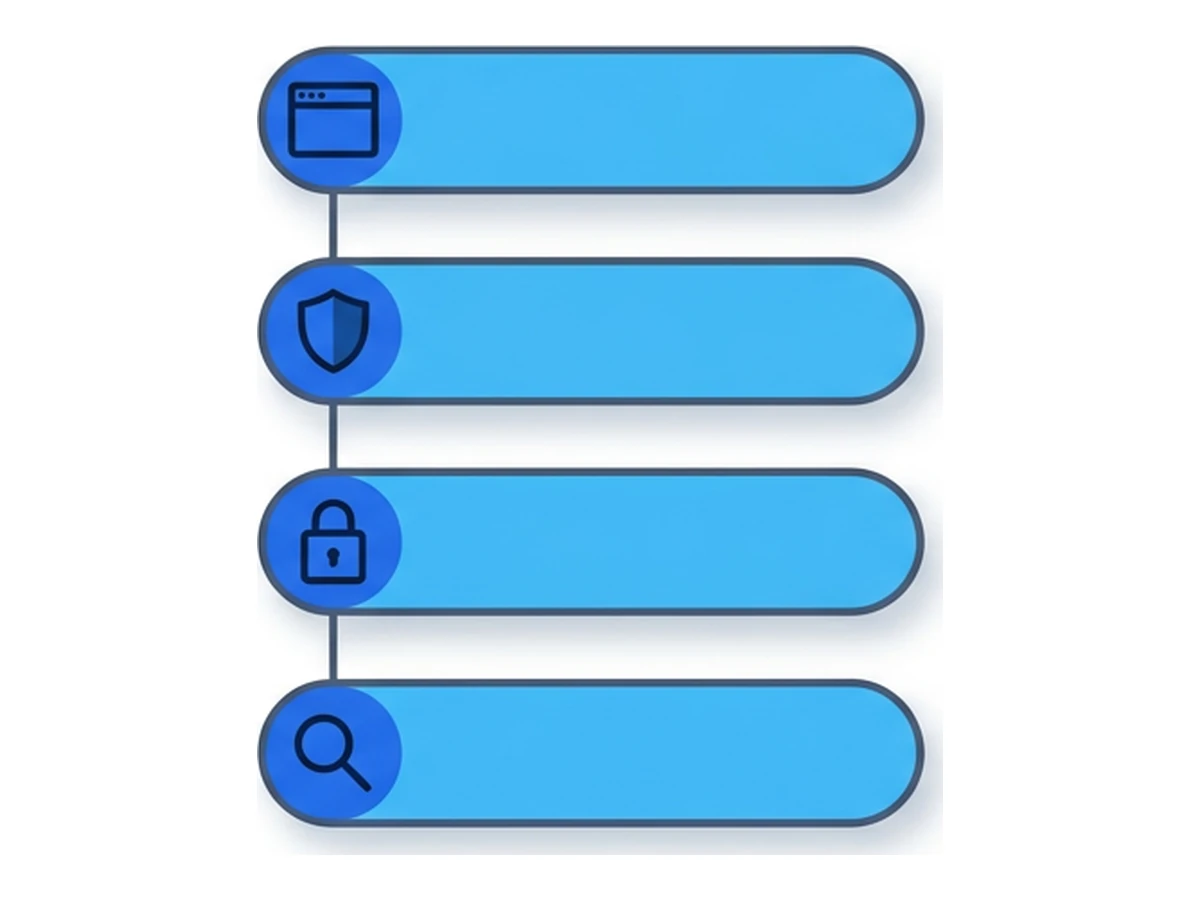
Empieza por pensar frente a quién quieres protegerte. El historial local, la visibilidad en la red, el seguimiento en las webs y la supervisión laboral son problemas distintos y requieren medidas diferentes.
Limitar lo que ven otras personas que usan el dispositivo. Utiliza una ventana privada para una sesión breve, cierra todas las ventanas privadas al terminar y elimina las descargas que no quieras conservar. Las cuentas separadas del sistema operativo y un dispositivo bloqueado ofrecen una separación más sólida en un ordenador compartido. El modo privado no impide que alguien mire la pantalla mientras lo usas.
Reducir lo que observa la red local. Usa HTTPS y considera DNS cifrado o una VPN de confianza según el riesgo de esa red. Una VPN traslada parte de la visibilidad de la red local al proveedor de la VPN; no te hace anónimo ante las webs ni oculta la actividad de tus cuentas. Los dispositivos gestionados y los proxies que inspeccionan conexiones requieren otra evaluación.
Reducir el seguimiento en las webs. Revisa las protecciones contra rastreadores, los ajustes de cookies y los permisos de los sitios. Evita iniciar sesión si quieres mantener separadas ciertas actividades. Un navegador remoto cambia el dispositivo y la red que ve la web, pero no garantiza una huella digital nueva o imposible de relacionar. Los perfiles guardados y los inicios de sesión pueden conservar identificadores.
Separar lo personal de los sistemas gestionados. Usa un dispositivo y una conexión personales cuando esté permitido y sea adecuado. Un navegador remoto separa la ejecución de la página del dispositivo de trabajo, pero la empresa aún podría ver el acceso al servicio por su red o sus herramientas de gestión. Sigue las normas de tu lugar de trabajo y no uses el modo privado para eludirlas.
Cómo se combinan la ventana privada y el navegador remoto
Ante una web desconocida, el modo privado limita el historial que conserva el navegador local y la navegación remota ejecuta la página en otra máquina. Son herramientas para riesgos distintos. Puedes abrir el servicio remoto desde una ventana privada si compartes dispositivo, pero no es necesario para aislar la ejecución de la página.
En Browser.lol, el código de la página se ejecuta en el navegador remoto y no directamente en el tuyo. Esto puede reducir la exposición a una página maliciosa, pero no te impide introducir credenciales en un formulario falso ni llevar una descarga peligrosa a tu dispositivo. La web ve la conexión del navegador remoto y puede reconocer actividad por cuentas u otras señales. Las sesiones temporales y los perfiles guardados conservan datos de forma distinta; el servicio, la red o el destino pueden mantener registros después de terminar la sesión.
Qué usar según el caso
| Situación | Medida recomendada | Por qué |
|---|---|---|
| Preparar una sorpresa en un ordenador compartido | Ventana privada; cuenta de usuario aparte si es posible | Limita el historial local, pero las descargas y los marcadores guardados permanecen. |
| Investigar un tema delicado | Ventana privada y protección del navegador contra rastreadores | Reduce el historial local y parte del seguimiento; la web y la red aún pueden observar actividad. |
| Examinar un enlace sospechoso | Navegador remoto y procedimiento para comunicarlo | Aleja la ejecución de la página del dispositivo local; evita introducir credenciales o trasladar archivos sin revisarlos. |
| Acceder a una cuenta personal desde una wifi pública | HTTPS, red o VPN de confianza y protección de la cuenta | Protege la conexión y la cuenta; el modo privado por sí solo no protege la red. |
| Separar lo laboral de lo personal | Dispositivos o perfiles separados si es viable | Reduce las mezclas accidentales; las cuentas, los perfiles guardados y los registros del servicio aún pueden relacionar actividades. |
El modo incógnito es práctico, pero no es un escudo
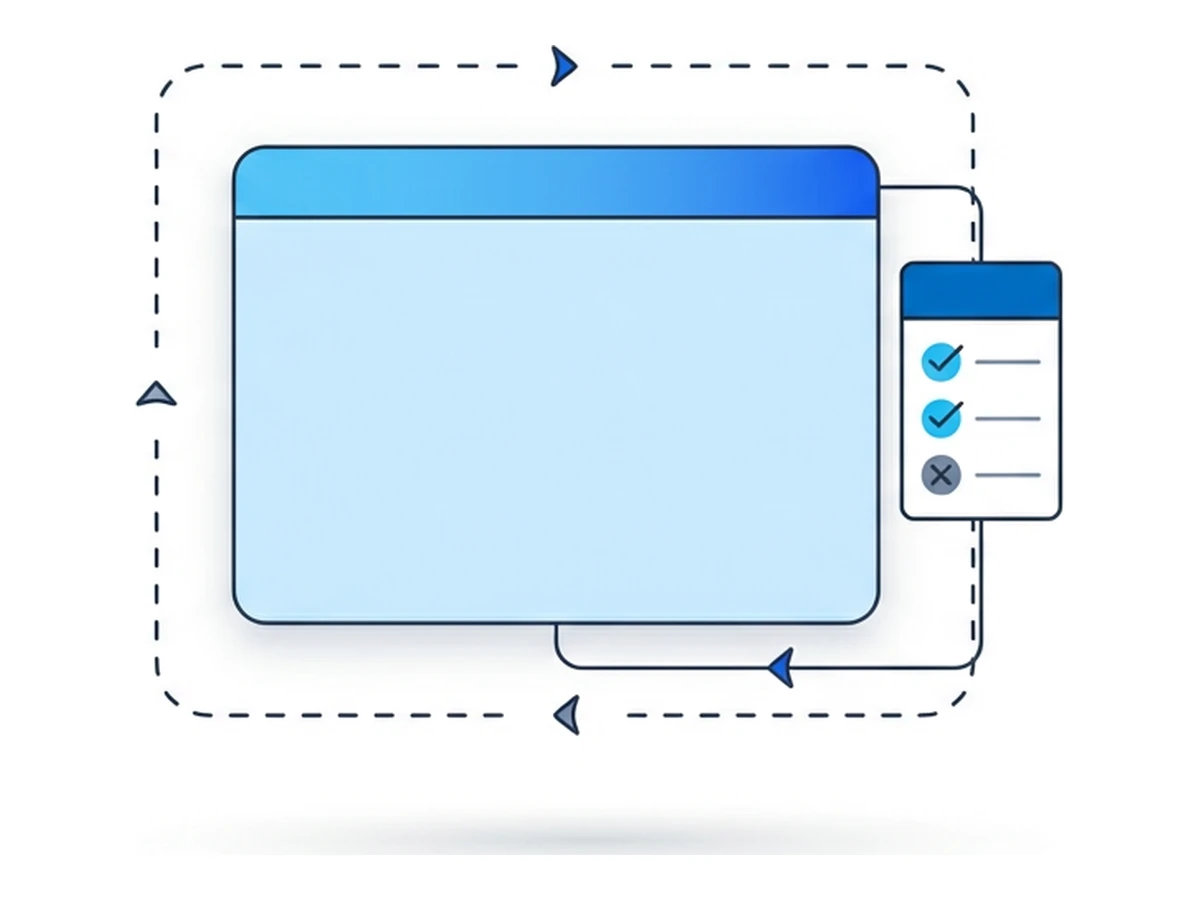
La navegación privada sirve cuando no quieres que una sesión breve aparezca en el historial de un dispositivo compartido. No decide qué registra una web, no borra las descargas ni anula la supervisión de la red o del dispositivo. Las protecciones adicionales de cada navegador pueden reducir el seguimiento, pero tienen límites.
Elige medidas según el riesgo: dispositivos separados para la privacidad local, HTTPS y herramientas de red adecuadas para la conexión, protecciones del navegador frente al seguimiento y un navegador remoto cuando debas examinar una página desconocida lejos de tu dispositivo. Ninguna te da anonimato por sí sola. Comprueba qué se guarda localmente, qué revelas a una web y qué otros servicios pueden conservar datos.
¿Necesitas una sesión aislada para tu próxima tarea?
Abre un navegador aislado desde el que ya usas y ponte manos a la obra.
Iniciar una sesiónSin instalar otro navegador • Las funciones dependen del plan