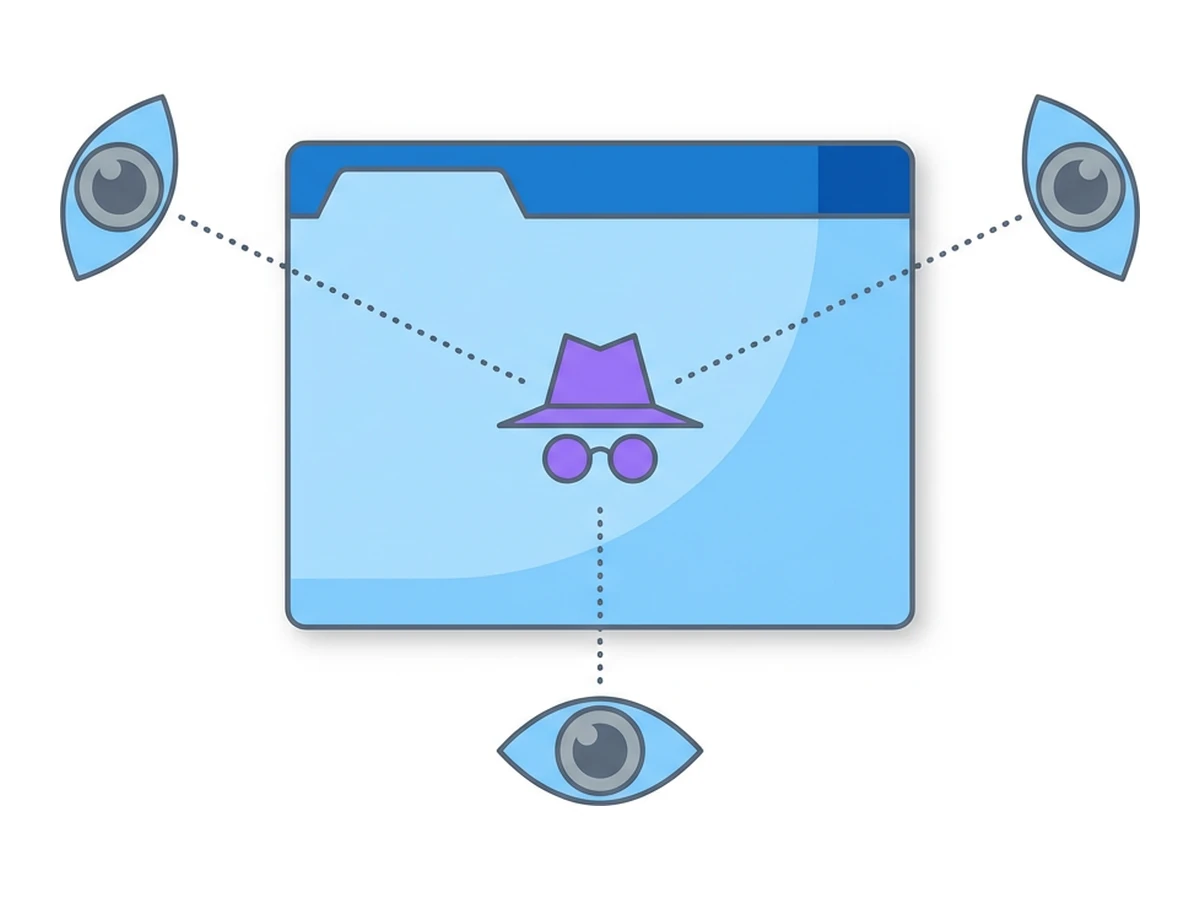

Uma janela privada pode impedir que uma compra surpresa ou uma pesquisa sensível fique no histórico do navegador de um dispositivo partilhado. Não torna a visita invisível. O site continua a receber o pedido, e quem gere a rede pode conseguir observar para onde vai a ligação. O que cada um vê depende da ligação, das definições do navegador e de iniciares ou não sessão numa conta.
O nome sugere mais privacidade do que a função oferece, mas a navegação privada tem um propósito útil e limitado. Este guia explica esse propósito, que registos podem ficar noutros locais e como escolher proteção adicional para um objetivo concreto. Os detalhes diferem entre Chrome, Firefox, Safari e Edge; por isso, consulta também as indicações do navegador que usas.
O que faz realmente a navegação privada
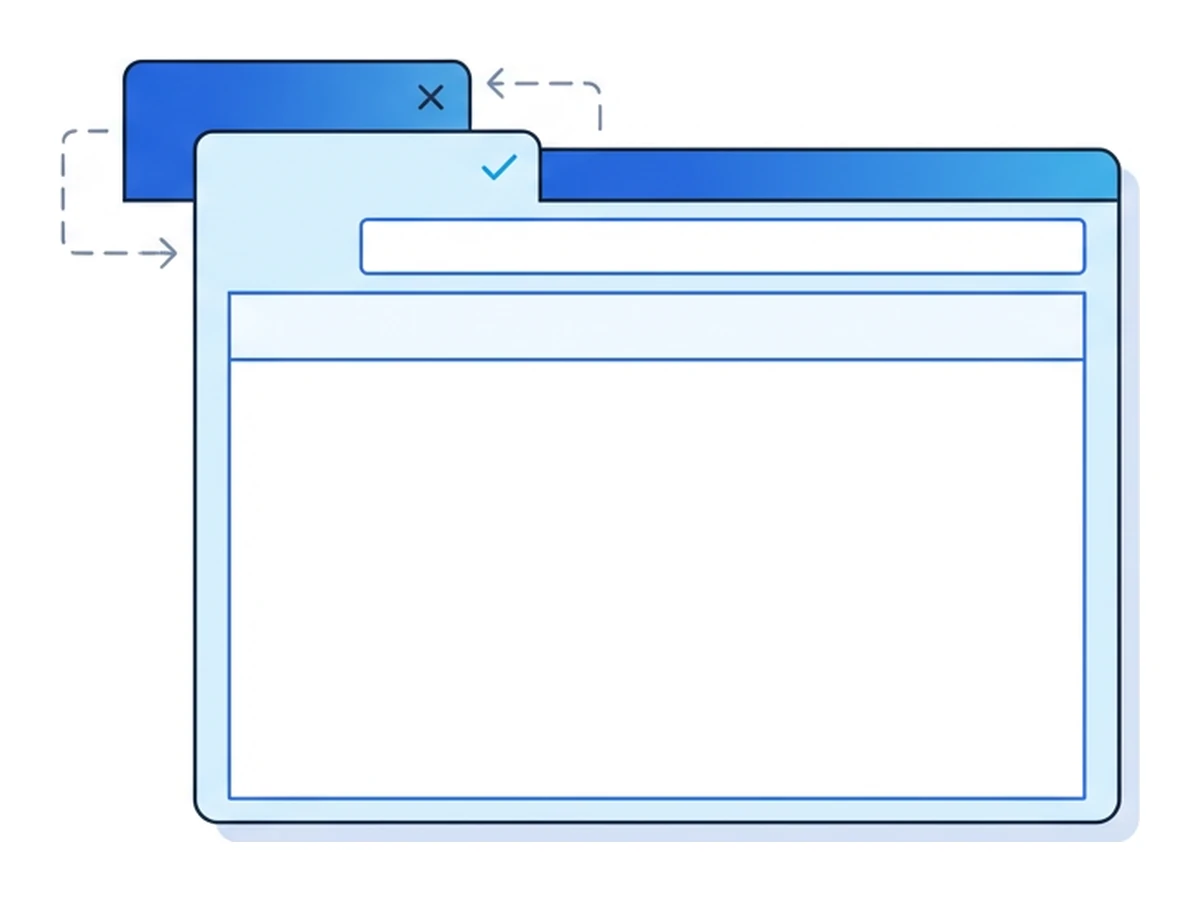
O Chrome chama-lhe modo de navegação anónima, o Firefox e o Safari falam em navegação privada, e o Edge usa InPrivate. Em comum, evitam guardar o histórico local habitual da sessão e apagam dados temporários dos sites quando fechas as janelas privadas. A ajuda do Chrome explica esta limitação local. Os modos não são iguais: o Safari também bloqueia rastreadores conhecidos e remove alguma informação de seguimento dos URLs na navegação privada.
Durante a sessão, os sites podem usar cookies temporários para funcionar, e o início de sessão continua a revelar a tua identidade ao site. Depois, o navegador geralmente apaga o histórico e os dados temporários dos sites. Os downloads e marcadores que decidires guardar podem continuar no dispositivo, como explica o Firefox. Outras aplicações, administradores do dispositivo e sites podem manter os seus próprios registos.
Pensa neste modo como uma forma de separar uma sessão curta do histórico habitual do dispositivo. É útil quando partilhas um computador ou entras brevemente numa segunda conta. Não é um sistema de anonimato nem apaga um ficheiro descarregado ou os registos guardados pelo site visitado.
Quem ainda pode ver a tua atividade
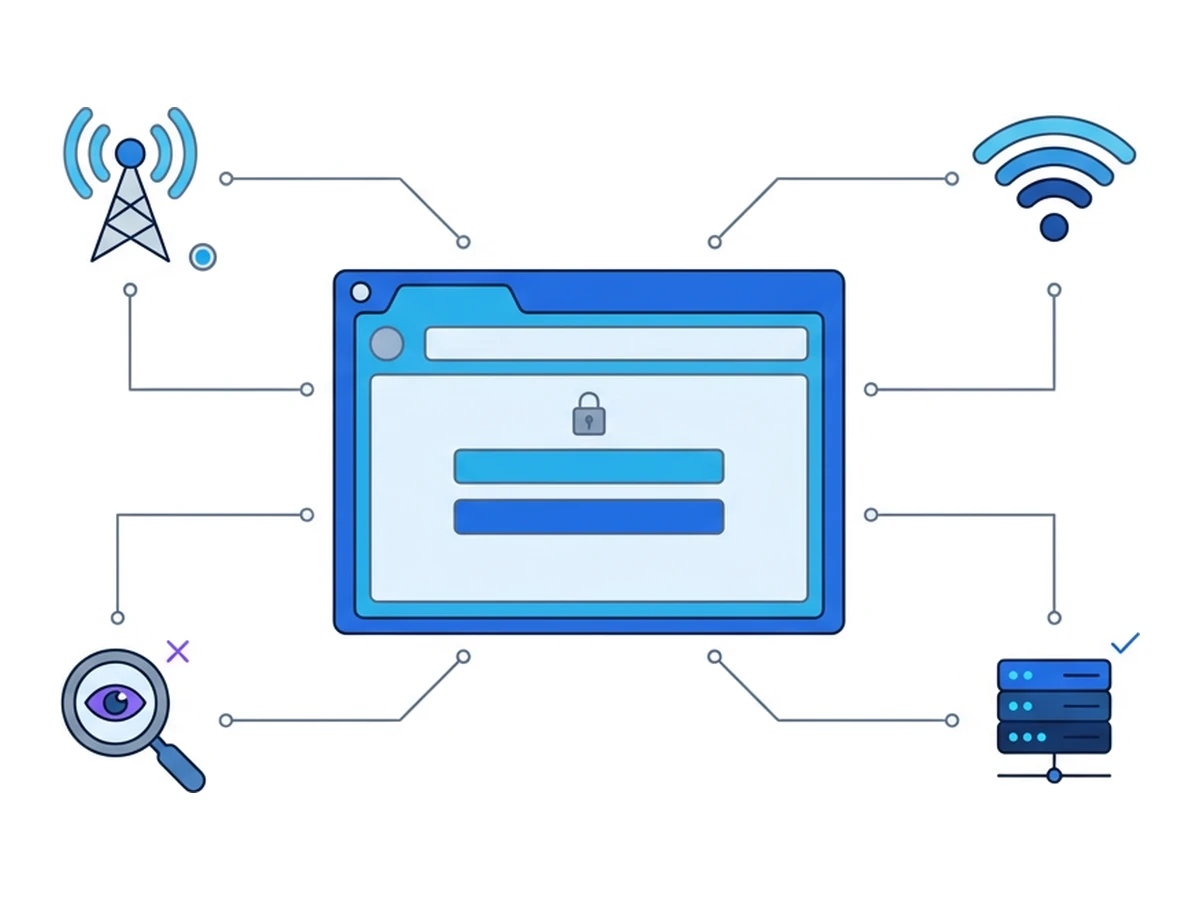
Uma janela privada muda o que o navegador guarda localmente. Não altera o percurso do pedido nem a conta que usas no destino. Cada observador vê partes diferentes desse percurso; nenhum vê automaticamente «tudo».
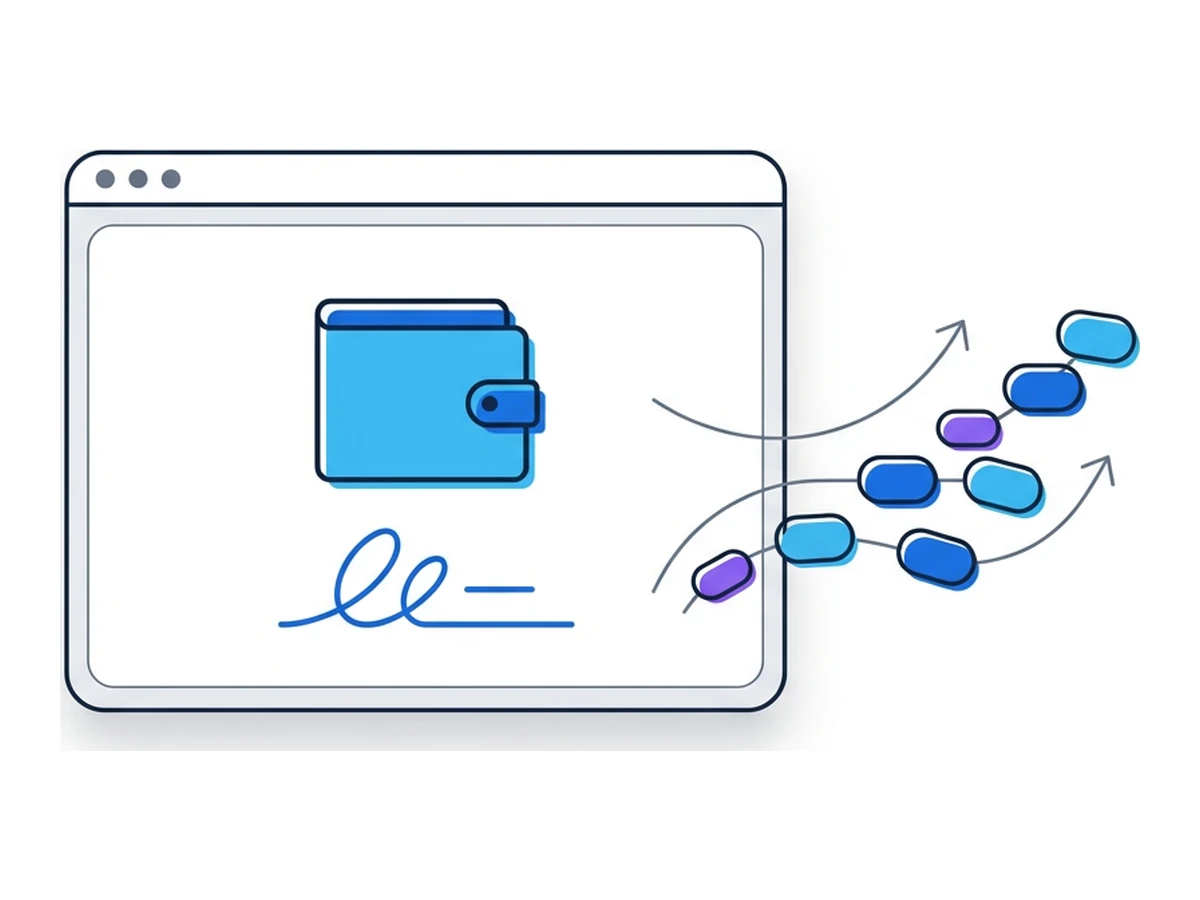
O teu fornecedor de Internet ou operador da rede pode ver metadados da ligação, como endereços IP de destino e horários. Pedidos DNS ou tráfego não cifrado podem revelar mais; o HTTPS normalmente protege o conteúdo e o caminho das páginas de quem observa a rede. O modo privado não muda estes limites. O site recebe os seus próprios pedidos e pode reconhecer-te se entrares na tua conta ou através de outros identificadores.
Uma empresa, escola ou rede Wi-Fi pode observar o tráfego que passa pela sua rede. Um dispositivo gerido pode ter software de monitorização ou um proxy configurado com visibilidade adicional. O que fica registado depende dessa configuração; o modo privado não a desativa. No próprio site, cookies, contas e características do navegador podem contribuir para o seguimento, embora algumas proteções o reduzam.
O modo privado muda sobretudo o que a próxima pessoa que usar o navegador consegue encontrar nele. Não promete sigilo perante um site, operador de rede, fornecedor da conta ou administrador do dispositivo.
Três mitos muito comuns
Mito 1: o modo privado esconde a minha identidade
O modo privado não muda o teu endereço de rede nem oculta uma conta em que decides entrar. O site pode associar a atividade a essa conta e reconhecer o navegador através de outros sinais. A capacidade de identificar uma pessoa depende do site e dos dados que tem; uma janela sem cookies não é automaticamente anónima nem necessariamente mais fácil de distinguir.
Mito 2: os anúncios não me seguem numa janela privada
O modo privado geralmente apaga os cookies da sessão ao fechar, mas não bloqueia todos os rastreadores enquanto a página está aberta. Sites e serviços integrados podem usar cookies da sessão, dados de conta, endereço IP ou características do navegador. As proteções variam: o Firefox indica que a sua proteção reforçada contra o seguimento também funciona nas janelas privadas, enquanto o Safari bloqueia rastreadores conhecidos. Nenhuma definição isolada impede todas as formas de relacionar visitas.
Mito 3: protege-me de software malicioso
As mesmas proteções do navegador costumam aplicar-se a janelas normais e privadas. O modo privado não é uma proteção adicional contra software malicioso: uma página falsa pode pedir credenciais, e um ficheiro descarregado pode permanecer no dispositivo. Uma falha do navegador ainda pode ser explorada, embora abrir uma página ou descarregar um ficheiro não signifique que houve uma infeção. A Microsoft esclarece que o InPrivate não torna os sites maliciosos mais seguros.
Escolher uma proteção adequada
Começa por identificar de quem queres proteger os teus dados. Histórico local, visibilidade na rede, seguimento pelos sites e monitorização no trabalho são problemas distintos; cada um exige os seus próprios controlos.
Limitar o que outros utilizadores do dispositivo veem. Usa uma janela privada numa sessão curta, fecha depois todas as janelas privadas e apaga os ficheiros descarregados que não queres manter. Contas de sistema separadas e um dispositivo bloqueado oferecem uma separação mais forte num computador partilhado. O modo privado não impede que alguém veja o ecrã enquanto o usas.
Limitar o que a rede local observa. Usa HTTPS e pondera DNS cifrado ou uma VPN de confiança para uma ameaça concreta na rede. A VPN transfere parte da visibilidade da rede local para o seu fornecedor; não te torna anónimo perante os sites nem oculta a atividade da tua conta. Dispositivos geridos e proxies que intercetam tráfego exigem uma análise separada.
Reduzir o seguimento pelos sites. Revê as proteções contra rastreadores, as definições de cookies e as permissões dos sites. Evita iniciar sessão numa conta se quiseres manter as visitas separadas. Um navegador remoto muda o dispositivo e a rede que o site vê, sem garantir uma impressão digital nova ou impossível de relacionar contigo. Perfis guardados e inícios de sessão podem manter identificadores entre sessões.
Separar a navegação pessoal dos sistemas geridos. Usa um dispositivo e ligação pessoais quando for permitido e adequado. Um navegador remoto separa a execução da página do dispositivo de trabalho, mas a entidade empregadora pode continuar a ver o acesso ao serviço através da rede ou das suas ferramentas de gestão. Respeita as regras do local de trabalho; o modo privado não as contorna.
Combinar navegação privada e navegador remoto
Num site desconhecido, o modo privado limita o histórico guardado pelo navegador local, enquanto a navegação remota executa a página noutro dispositivo. Os dois meios tratam riscos diferentes. Podes usar uma janela privada local para aceder ao serviço remoto num aparelho partilhado, mas isso não é necessário para isolar a página remotamente.
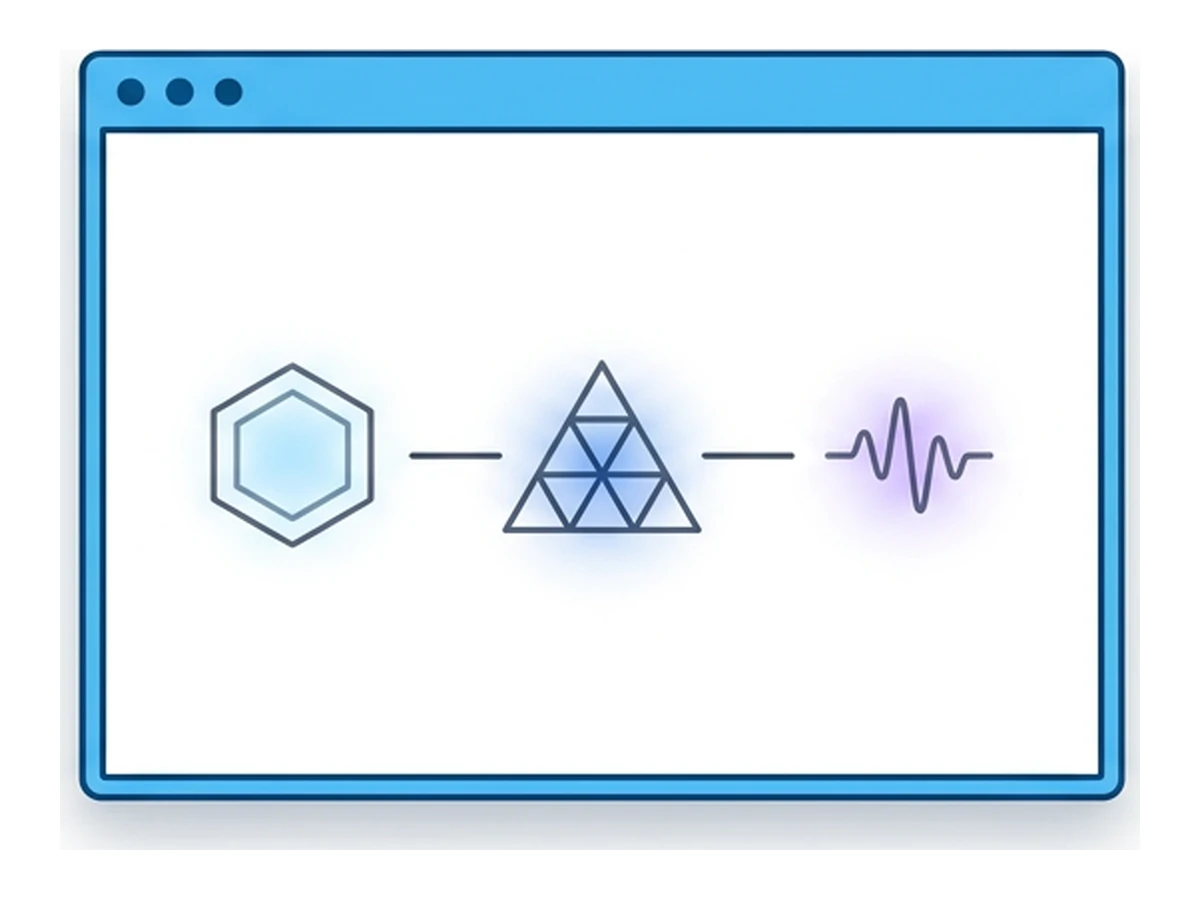
No Browser.lol, o código da página corre no navegador remoto, não diretamente no teu navegador local. Isso pode reduzir a exposição a uma página hostil, mas não impede que introduzas credenciais num formulário falso ou transfiras um ficheiro perigoso para o teu dispositivo. O site vê a ligação do navegador remoto e pode relacionar a atividade através de contas ou sinais do navegador. Sessões temporárias e perfis guardados conservam dados de formas diferentes; o serviço, a rede ou o site podem manter registos depois de a sessão terminar.
Que proteção usar em cada situação
| Situação | Proteção a considerar | Porquê |
|---|---|---|
| Preparar uma surpresa num computador partilhado | Janela privada; conta de sistema separada, se disponível | Limita o histórico local, mas downloads e marcadores guardados permanecem |
| Pesquisar um tema sensível | Janela privada e proteção do navegador contra rastreadores | Reduz o histórico local e algum seguimento; o site e a rede podem ainda observar a atividade |
| Examinar um link suspeito | Navegador remoto e processo de comunicação | Executa a página longe do dispositivo local; revê antes de introduzir credenciais ou transferir ficheiros |
| Usar uma conta pessoal em Wi-Fi público | HTTPS, rede ou VPN de confiança e proteção da conta | Protege a ligação e a conta; o modo privado não protege a rede por si só |
| Separar trabalho e vida pessoal | Dispositivos ou perfis separados quando possível | Reduz misturas involuntárias; contas, perfis guardados e registos de serviços podem relacionar as atividades |
A navegação privada é útil, mas tem limites
A navegação privada é útil quando não queres que uma sessão curta entre no histórico do navegador de um dispositivo partilhado. Não controla o que um site regista, não apaga um ficheiro descarregado nem desativa a monitorização da rede ou do dispositivo. As proteções específicas do navegador podem reduzir o seguimento, mas também têm limites.
Escolhe as proteções conforme o risco: separa dispositivos para a privacidade local, usa HTTPS e ferramentas de rede adequadas para o tráfego, configura o navegador contra o seguimento e recorre à navegação remota quando precisares de examinar uma página desconhecida longe do teu dispositivo. Nenhuma delas garante anonimato por si só. Verifica o que fica guardado localmente, o que revelas a um site e que outros serviços podem manter registos.
Precisas de uma sessão isolada para a próxima tarefa?
Abre um navegador de computador isolado e começa diretamente no teu navegador.
Começar uma sessãoSem instalar outro navegador • Funcionalidades conforme o plano