
Una finestra privata può evitare che un acquisto a sorpresa o una ricerca delicata compaiano nella cronologia di un dispositivo condiviso. Non rende però invisibile la visita. Il sito riceve comunque la richiesta e chi gestisce la rete può osservare dove va la connessione. Ciò che ciascuno vede dipende dalla connessione, dalle impostazioni del browser e dal fatto che tu acceda o meno a un account.
Il nome può far pensare a una protezione più ampia, ma la navigazione privata ha uno scopo utile e preciso. Vediamo quali dati evita di salvare, quali possono restare altrove e come scegliere altre protezioni in base al tuo obiettivo. Chrome, Firefox, Safari ed Edge non funzionano tutti allo stesso modo: vale la pena leggere le indicazioni del browser che usi.
Cosa fa davvero l'incognito
Chrome la chiama modalità Incognito, Firefox e Safari Navigazione privata, Edge InPrivate. Tutte evitano di aggiungere la sessione alla normale cronologia locale e cancellano i dati temporanei dei siti alla chiusura delle finestre private. Le indicazioni di Chrome spiegano questo limite. Le modalità però non sono identiche: Safari blocca anche i tracker noti e rimuove alcuni parametri di tracciamento dagli URL durante la navigazione privata.
Durante la sessione i siti possono comunque usare cookie temporanei per funzionare; se accedi, il sito sa chi sei. Alla fine il browser elimina di norma cronologia e dati temporanei, ma i file scaricati e i segnalibri che scegli di salvare possono restare sul dispositivo. Lo chiarisce la guida di Firefox. Altre app, chi amministra il dispositivo e i siti possono conservare registrazioni proprie.
Puoi considerarla un modo per tenere una breve sessione separata dalla cronologia abituale del dispositivo. È utile su un computer condiviso o per accedere per poco tempo a un secondo account. Non garantisce l'anonimato, né elimina un file scaricato o i dati registrati dal sito.
Chi può osservare la tua attività
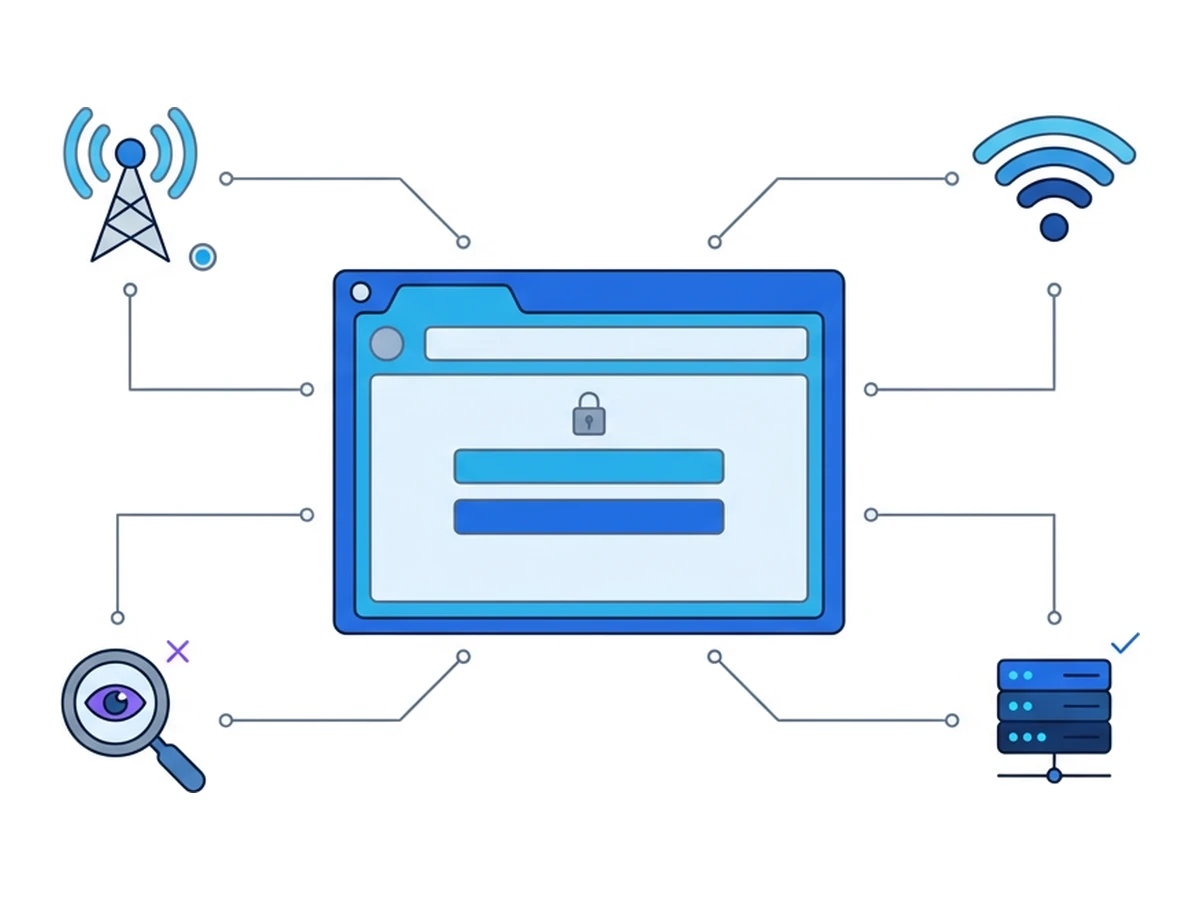
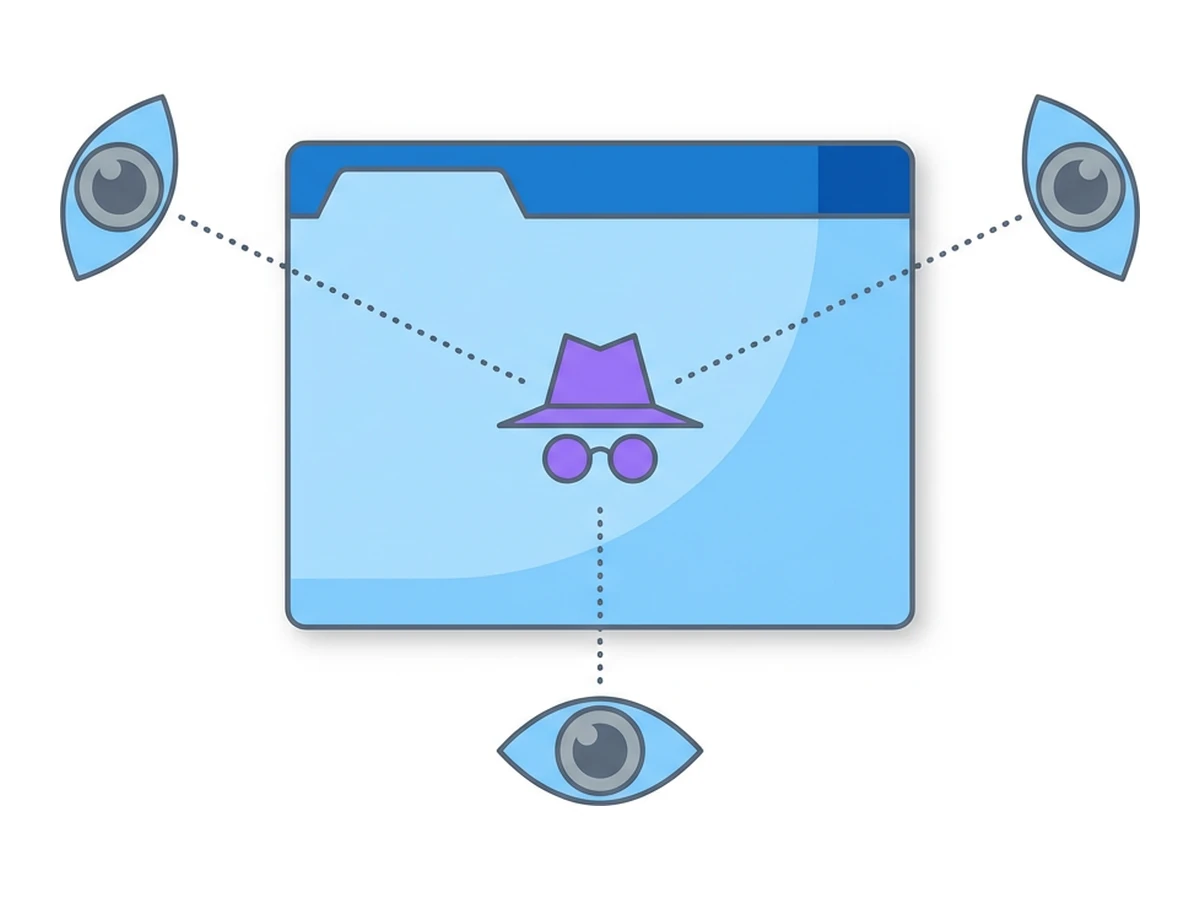
Una finestra privata cambia ciò che il browser conserva sul dispositivo. Non cambia il percorso della richiesta né l'account usato sul sito. Ogni soggetto coinvolto vede una parte diversa di quel percorso: nessuno vede automaticamente «tutto».
Il fornitore di accesso a Internet o chi gestisce la rete può osservare dati della connessione, come gli indirizzi IP di destinazione e gli orari. Richieste DNS o traffico non cifrato possono rivelare di più; HTTPS normalmente protegge il percorso della pagina e il contenuto dagli osservatori della rete. La modalità privata non cambia queste regole. Il sito riceve le tue richieste e può riconoscerti se accedi o attraverso altri identificatori.
Un'azienda, una scuola o il gestore di una rete Wi-Fi può osservare il traffico che la attraversa. Su un dispositivo amministrato, software di controllo o proxy configurati possono avere maggiore visibilità. Dipende dalla configurazione e la navigazione privata non la disattiva. Sul sito, cookie, account e caratteristiche del browser possono contribuire al tracciamento, anche se alcune protezioni del browser lo riducono.
La modalità privata agisce soprattutto su ciò che la persona successiva può trovare nel browser. Non promette riservatezza rispetto al sito, al gestore della rete, al servizio con cui accedi o a chi amministra il dispositivo.
Tre miti diffusi
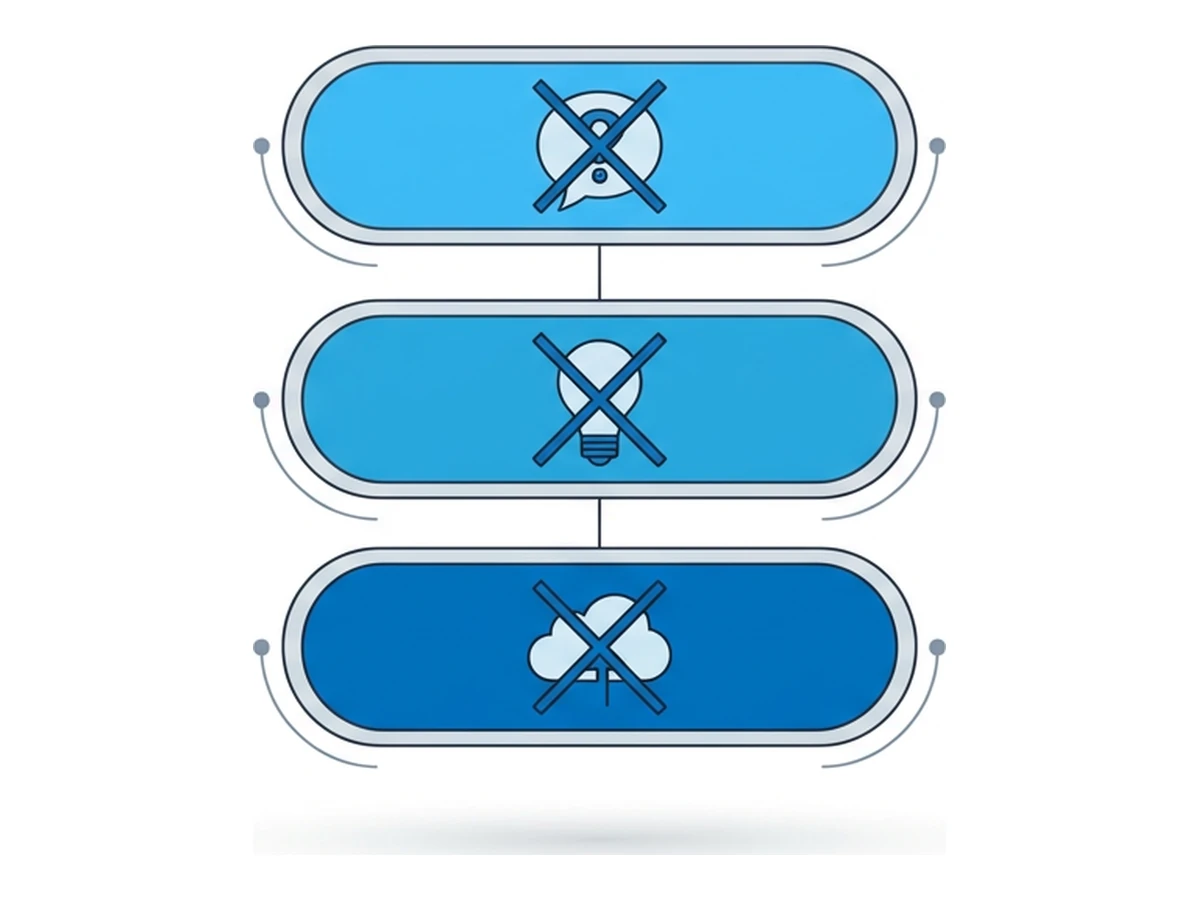
Mito 1: l'incognito nasconde la mia identità
La modalità privata non cambia il tuo indirizzo di rete né nasconde l'account a cui decidi di accedere. Il sito può associare l'attività a quell'account e riconoscere il browser anche tramite altri segnali. Che questi identifichino una persona dipende dal sito e dai dati disponibili: l'assenza di cookie non rende automaticamente anonimi, né per forza più riconoscibili.
Mito 2: in incognito gli annunci non possono tracciarmi
La modalità privata di solito elimina i cookie alla fine della sessione, ma non blocca ogni sistema di tracciamento mentre la pagina è aperta. Siti e servizi incorporati possono usare cookie temporanei, dati dell'account, indirizzo IP o caratteristiche del browser. Le protezioni variano: Firefox applica la protezione antitracciamento anche nelle finestre private, mentre Safari blocca i tracker noti. Nessuna singola impostazione impedisce a un sito di collegare tutte le visite.
Mito 3: mi protegge dal malware
In genere, le stesse funzioni di sicurezza del browser operano nelle finestre normali e in quelle private. La modalità privata non aggiunge un ambiente isolato contro il malware: un sito falso può chiederti le credenziali e un file scaricato può restare sul dispositivo. Anche una vulnerabilità del browser potrebbe essere sfruttata, ma aprire una pagina o scaricare un file non significa essere stati infettati. Microsoft precisa che InPrivate non rende più sicuri i siti malevoli.
Scegliere le protezioni in base al rischio
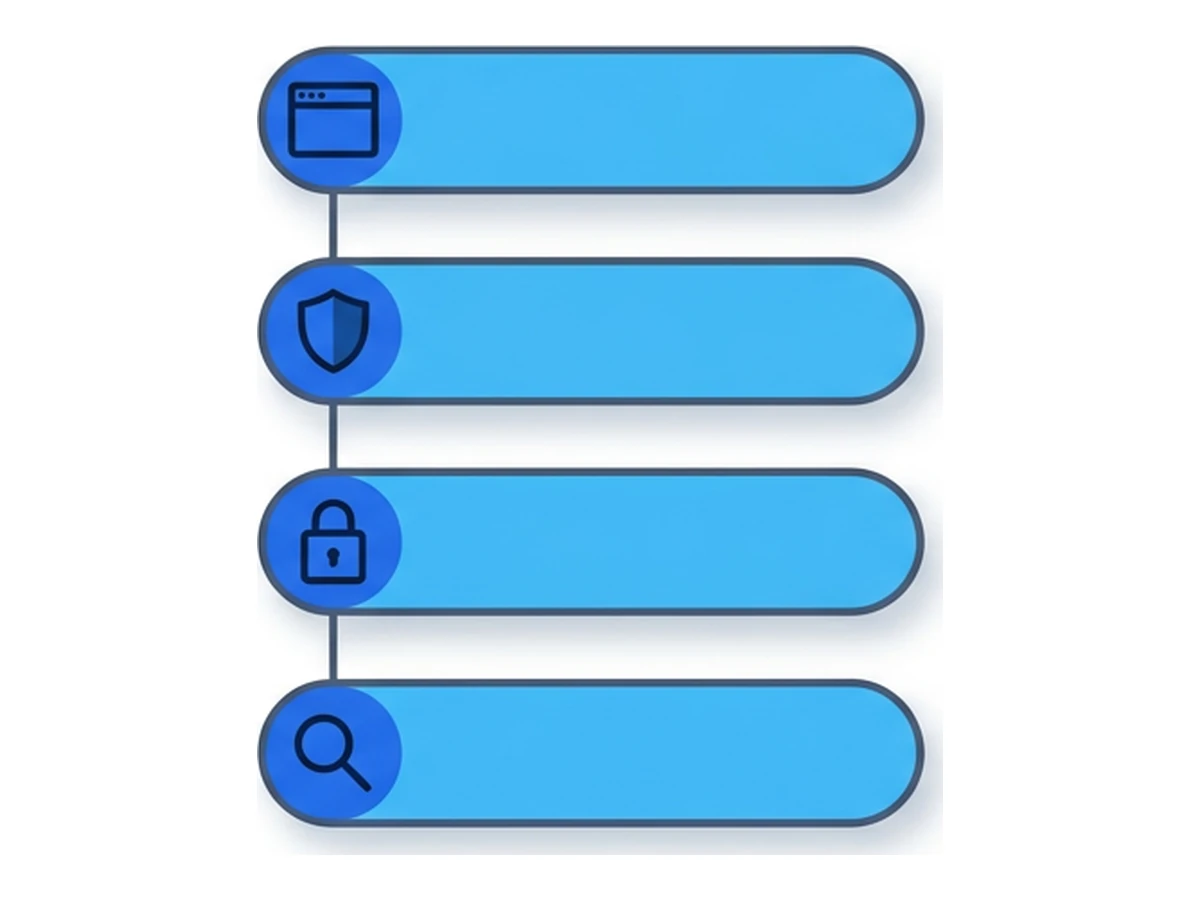
Parti da chi vuoi impedire di osservare la tua attività. La cronologia locale, la visibilità sulla rete, il tracciamento dei siti e il controllo aziendale sono problemi diversi: richiedono strumenti diversi.
Limitare ciò che vedono gli altri utenti del dispositivo. Usa una finestra privata per una sessione breve, chiudi tutte le finestre private e rimuovi i file scaricati che non vuoi conservare. Account di sistema separati e il blocco del dispositivo offrono una barriera più solida su un computer condiviso. La modalità privata non impedisce a chi guarda lo schermo di vedere la sessione in corso.
Limitare ciò che osserva la rete locale.Usa HTTPS e valuta un DNS cifrato o una VPN affidabile in base al rischio della rete. Una VPN sposta parte della visibilità dalla rete locale al fornitore della VPN: non ti rende anonimo per i siti e non nasconde ciò che fai dopo aver effettuato l'accesso. I dispositivi amministrati e i proxy che analizzano il traffico richiedono valutazioni a parte.
Ridurre il tracciamento da parte dei siti.Controlla le protezioni antitracciamento, i cookie e i permessi del browser. Se vuoi tenere separate le visite, evita di accedere a un account. Un browser remoto cambia il dispositivo e la connessione che il sito vede, ma non garantisce un'impronta digitale nuova o impossibile da collegare alle precedenti. Profili salvati e accessi volontari possono mantenere gli stessi identificatori.
Separare l'uso personale dai sistemi gestiti.Quando è consentito e appropriato, usa un dispositivo e una connessione personali. Un browser remoto separa l'esecuzione della pagina dal dispositivo di lavoro, ma l'azienda può comunque vedere l'accesso al servizio attraverso la rete o gli strumenti di gestione. Rispetta le regole aziendali: la modalità privata non serve ad aggirarle.
Navigazione privata e browser remoto: ruoli diversi
Quando devi visitare un sito sconosciuto, la modalità privata limita la cronologia conservata sul dispositivo, mentre il browser remoto esegue la pagina su un'altra macchina. I due strumenti affrontano rischi diversi. Su un computer condiviso puoi usare una finestra privata per accedere al servizio remoto, ma non è necessaria per ottenere l'isolamento remoto.
In Browser.lol il codice della pagina viene eseguito nel browser remoto, non direttamente in quello locale. Questo può limitare l'esposizione a una pagina ostile, ma non ti impedisce di inserire credenziali in un modulo falso o di trasferire un file dannoso al tuo dispositivo. Il sito vede la connessione del browser remoto e può riconoscere l'attività tramite account o caratteristiche del browser. Le sessioni temporanee e i profili salvati conservano i dati in modo diverso; il servizio, la rete o il sito visitato possono mantenere registrazioni anche dopo la fine della sessione.
Cosa usare in base al caso
| Caso d'uso | Modalità consigliata | Perché |
|---|---|---|
| Preparare una sorpresa su un computer condiviso | Finestra privata; se possibile, account del dispositivo separato | Limita la cronologia locale, ma download e segnalibri salvati restano |
| Cercare informazioni su un tema delicato | Finestra privata e protezioni antitracciamento del browser | Riduce la cronologia locale e parte del tracciamento; sito e rete possono ancora osservare l'attività |
| Esaminare un link sospetto | Browser remoto e procedura di segnalazione | Esegue la pagina lontano dal dispositivo locale; non inserire credenziali né trasferire file senza verificarli |
| Accedere a un account personale su Wi-Fi pubblico | HTTPS, rete affidabile o VPN e protezioni dell'account | Protegge connessione e account; la modalità privata da sola non mette al sicuro la rete |
| Tenere separati lavoro e attività personali | Dispositivi o profili separati, quando possibile | Riduce le sovrapposizioni accidentali; accessi, profili salvati e registrazioni dei servizi possono comunque collegare le attività |
Tratta l'incognito come una comodità, non come uno scudo
La navigazione privata è utile se non vuoi aggiungere una breve sessione alla cronologia di un browser condiviso. Non decide quali dati salva un sito, non elimina i file scaricati e non disattiva il controllo della rete o del dispositivo. Le protezioni offerte dal browser possono ridurre il tracciamento, ma hanno dei limiti.
Scegli gli strumenti in base al rischio: dispositivi separati per la riservatezza locale, HTTPS e strumenti di rete adeguati per il traffico, impostazioni del browser contro il tracciamento e navigazione remota quando devi esaminare una pagina sconosciuta lontano dal tuo dispositivo. Nessuno di questi ti rende anonimo da solo. Verifica cosa resta sul dispositivo, cosa comunichi al sito e quali altri servizi possono conservare registrazioni.
Ti serve una sessione isolata per la prossima attività?
Apri un browser desktop isolato e inizia direttamente dal tuo browser.
Avvia una sessioneNon devi installare un altro browser • Le funzioni dipendono dal piano