
Puede que un ordenador de biblioteca o un portátil prestado sea el único dispositivo disponible cuando necesitas acceder a una cuenta. También puede conservar datos del navegador o ejecutar programas que no puedes revisar. Para una cuenta sensible, lo más seguro es utilizar un dispositivo bajo tu control. Si no es posible, conviene saber qué precauciones reducen los datos que quedan y qué riesgos siguen presentes.
Un ordenador compartido no tiene por qué estar comprometido, pero no puedes confiar en su configuración. Una contraseña, un código de un solo uso o una sesión iniciada pueden quedar expuestos de formas diferentes. Esta guía distingue esos riesgos y explica cuándo ayudan las ventanas privadas, las llaves de acceso, cerrar sesión y la navegación remota. Ninguna de esas medidas hace fiable un dispositivo local que no lo es.
Qué puede quedar o ser observado
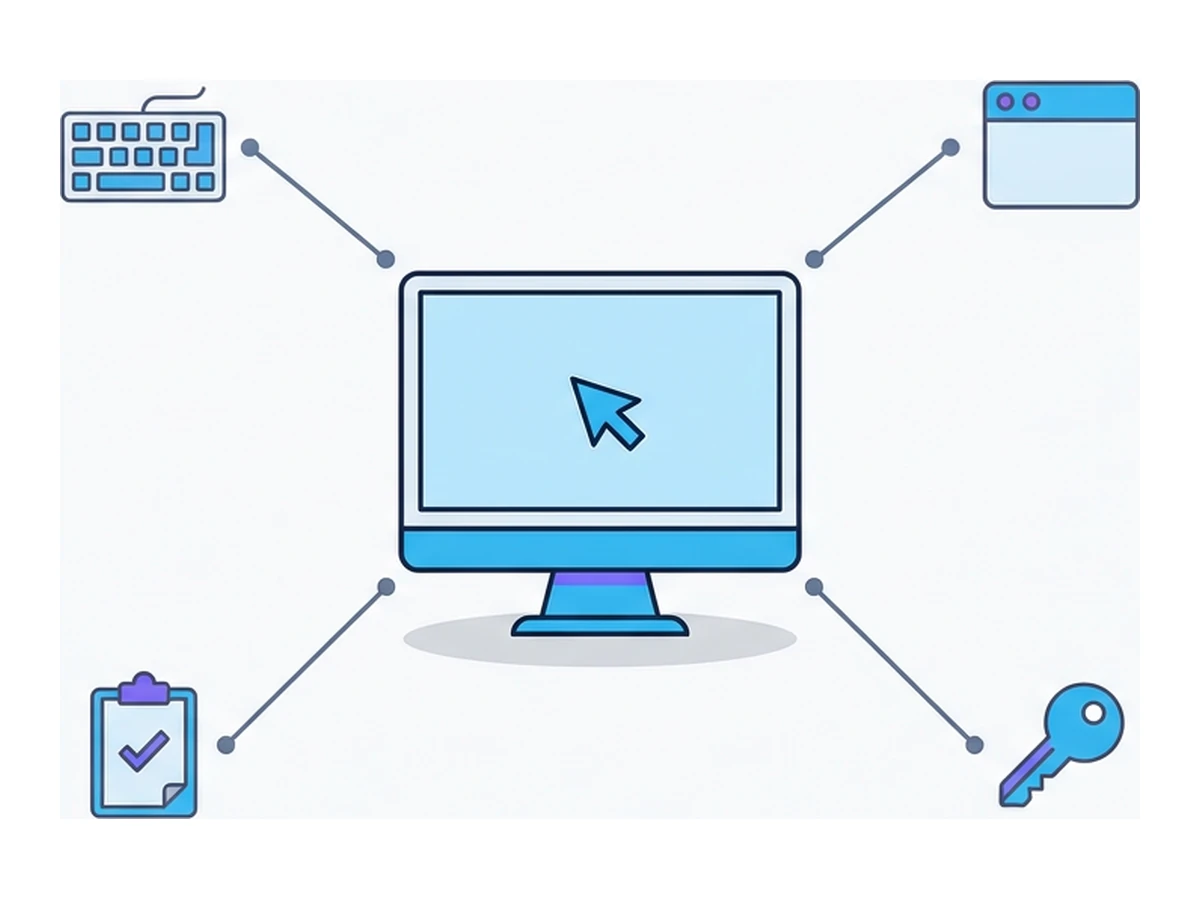
Lo que introduces. Un dispositivo comprometido puede registrar pulsaciones de teclado o la pantalla, incluidas contraseñas y códigos de un solo uso. CISA ha advertido sobre programas que registraban las teclas en ordenadores de centros de negocios de hoteles. Es un riesgo posible, no significa que todos los equipos públicos tengan uno. Un navegador remoto no puede ocultar al sistema operativo local lo que escribes.
Credenciales guardadas. Si aceptas que el navegador guarde tu contraseña en el dispositivo ajeno, podría quedar disponible en ese perfil o en su gestor de contraseñas. La protección exacta depende del navegador y de la cuenta del sistema operativo. Rechaza las solicitudes de guardado y evita iniciar sesión en tu gestor de contraseñas o perfil habitual del navegador en una máquina ajena.
Sesiones y datos locales. Los sitios utilizan cookies u otros identificadores para mantener abierta una sesión. Cerrar sesión debería invalidarla, pero las implementaciones varían y una cookie robada podría seguir sirviendo hasta que el servicio la revoque. OWASP explica cómo una cookie de sesión robada puede eludir un inicio de sesión seguro. Una ventana privada reduce el historial y los datos de sitios conservados al cerrarla; no protege una sesión activa en un dispositivo comprometido.
Portapapeles y descargas. Todo lo que copies o descargues pasa por el dispositivo local y puede quedar en manos de sus programas o usuarios. La navegación privada no borra automáticamente los archivos descargados: Chrome indica que las descargas y los marcadores permanecen tras cerrar Incógnito. Evita copiar secretos o guardar archivos sensibles en un equipo cuyo estado desconoces.
Tres situaciones con dispositivos ajenos
Un ordenador público. Lo utiliza mucha gente y no puedes comprobar sus programas ni lo que hicieron usuarios anteriores. Puede estar bien gestionado, pero una cuenta sensible queda expuesta a riesgos que no puedes evaluar. Si puedes, espera a tener tu propio dispositivo. Si la tarea no puede esperar, accede solo a lo imprescindible y revisa la cuenta después desde un equipo fiable.
El portátil de un amigo. Confiar en su dueño no te dice cómo está configurado el navegador. El perfil habitual puede contener extensiones, cuentas guardadas y autocompletado. Pide una ventana de invitado o privada, rechaza guardar la contraseña, cierra sesión y todas las ventanas privadas y elimina los archivos descargados. Esto reduce los datos que quedan, pero no el riesgo de malware que ya estuviera instalado.
Un portátil de trabajo gestionado. Una empresa puede configurar normas del navegador, inspección de la red o supervisión del dispositivo. Eso no significa que registre todas las teclas, pero la navegación personal podría ser visible según las normas de la organización. Para cuentas personales, utiliza tu propio dispositivo y conexión cuando sea posible.
Qué aporta cada precaución
| Medida | En qué ayuda | Qué no resuelve |
|---|---|---|
| Ventana de invitado o privada | Reduce el historial local y los datos de sitios tras cerrar todas esas ventanas | No protege lo que introduces mientras la usas ni borra descargas |
| Clave de acceso en tu propio dispositivo, si es compatible | Evita escribir una contraseña reutilizable en el teclado ajeno | La sesión iniciada en ese ordenador puede seguir expuesta |
| Cerrar sesión y la ventana | Limita el uso posterior de la sesión si el servicio la invalida | No deshace la información ya capturada |
| Revisar las sesiones desde un dispositivo fiable | Permite revocar accesos que aún estén activos | No elimina copias de información ya obtenida |
| Llave de seguridad física | Puede proteger el acceso frente a la suplantación si el servicio la admite | No asegura una sesión iniciada que haya sido comprometida |
| Navegador remoto | Ejecuta la página visitada lejos del dispositivo local | Un equipo ajeno comprometido aún puede observar tus entradas y la conexión al servicio remoto |
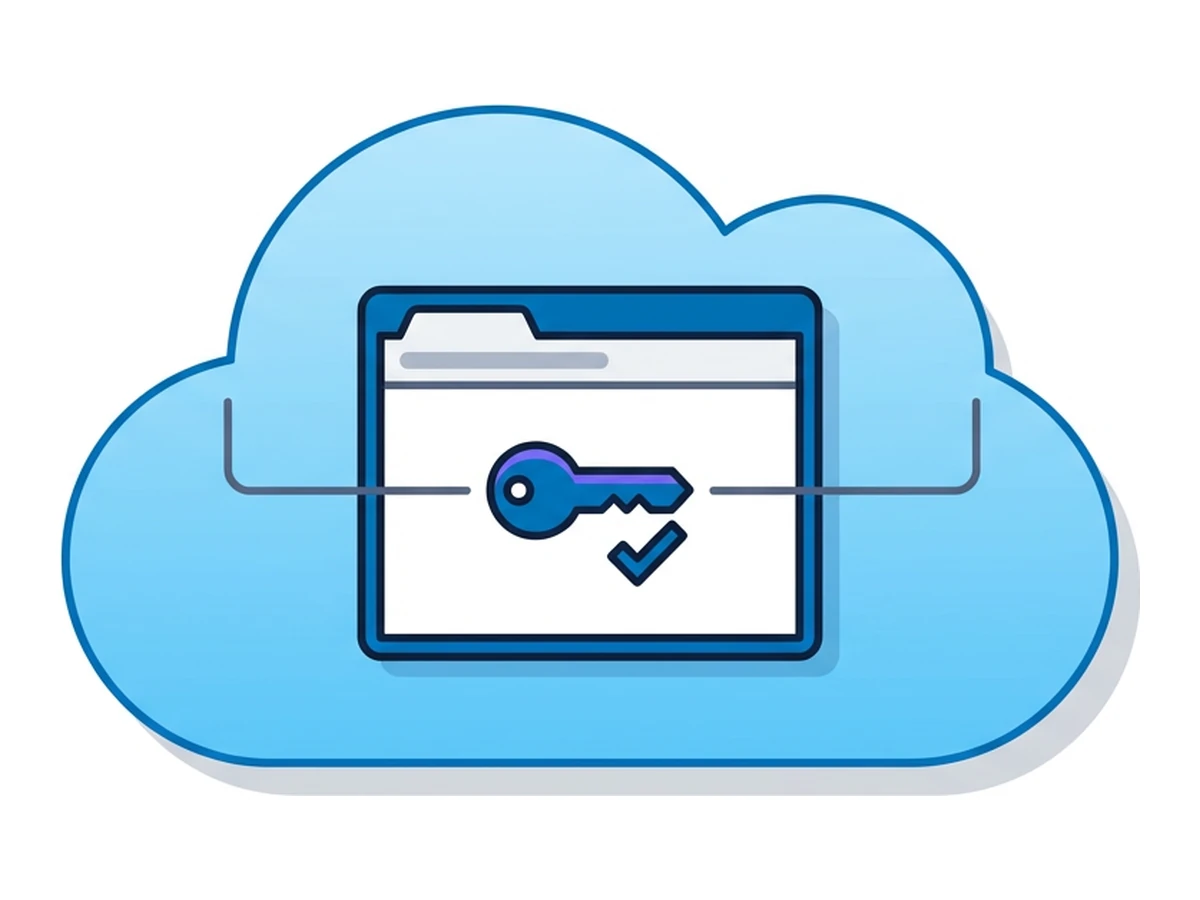
Una clave de acceso o una llave de seguridad puede proteger la autenticación sin hacer inmune la sesión resultante al robo. FIDO explica cómo usar una clave de acceso desde otro dispositivo, pero el sitio, el navegador y los dispositivos deben admitir ese proceso. No supongas que una llave de seguridad conectada al ordenador ajeno funcionará a través de un navegador remoto. Encontrarás más información sobre sesiones robadas en el secuestro de sesiones.
Google recomienda una ventana de invitado o privada cuando usas un equipo ajeno. Así se reducen los datos que quedan en el navegador, pero no hay garantía frente a un teclado, pantalla, sistema operativo o red comprometidos.
Qué cambia con un navegador remoto
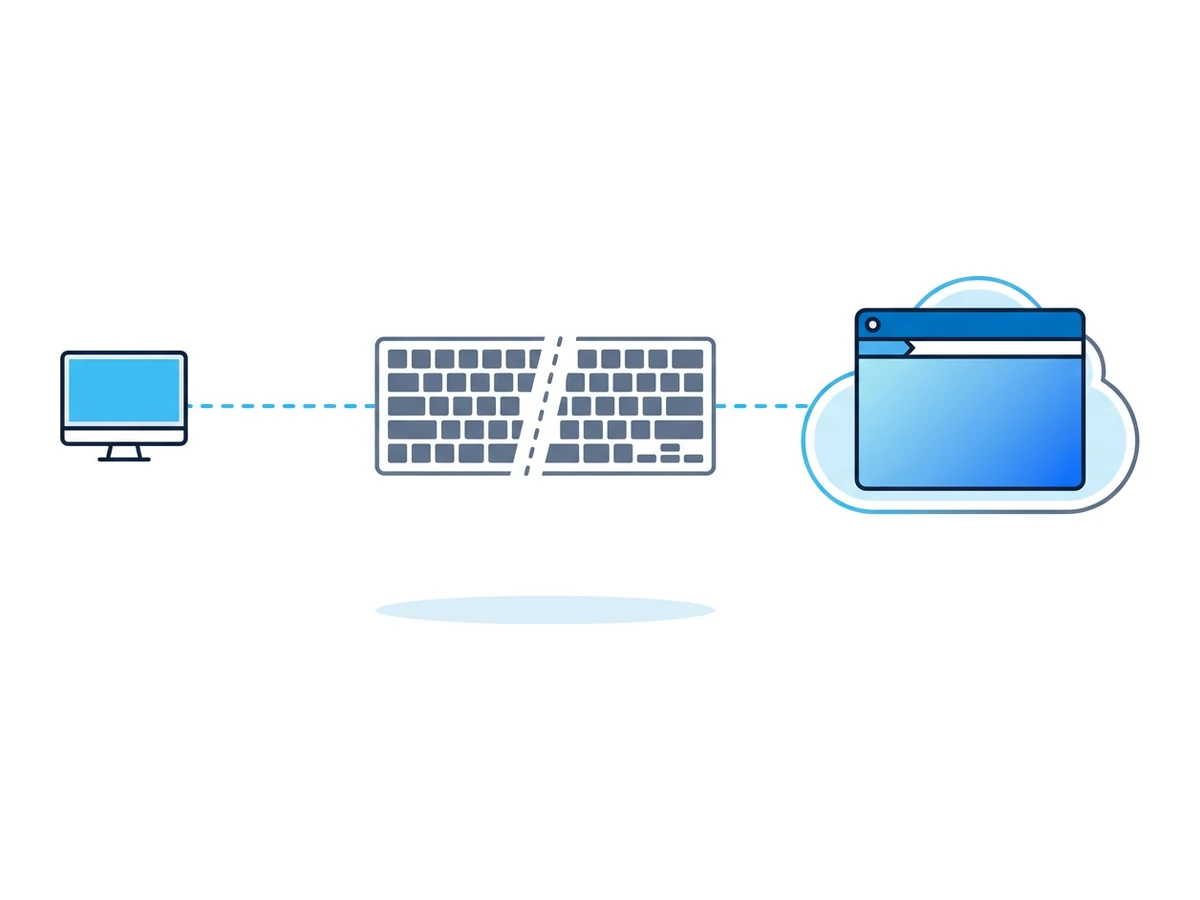
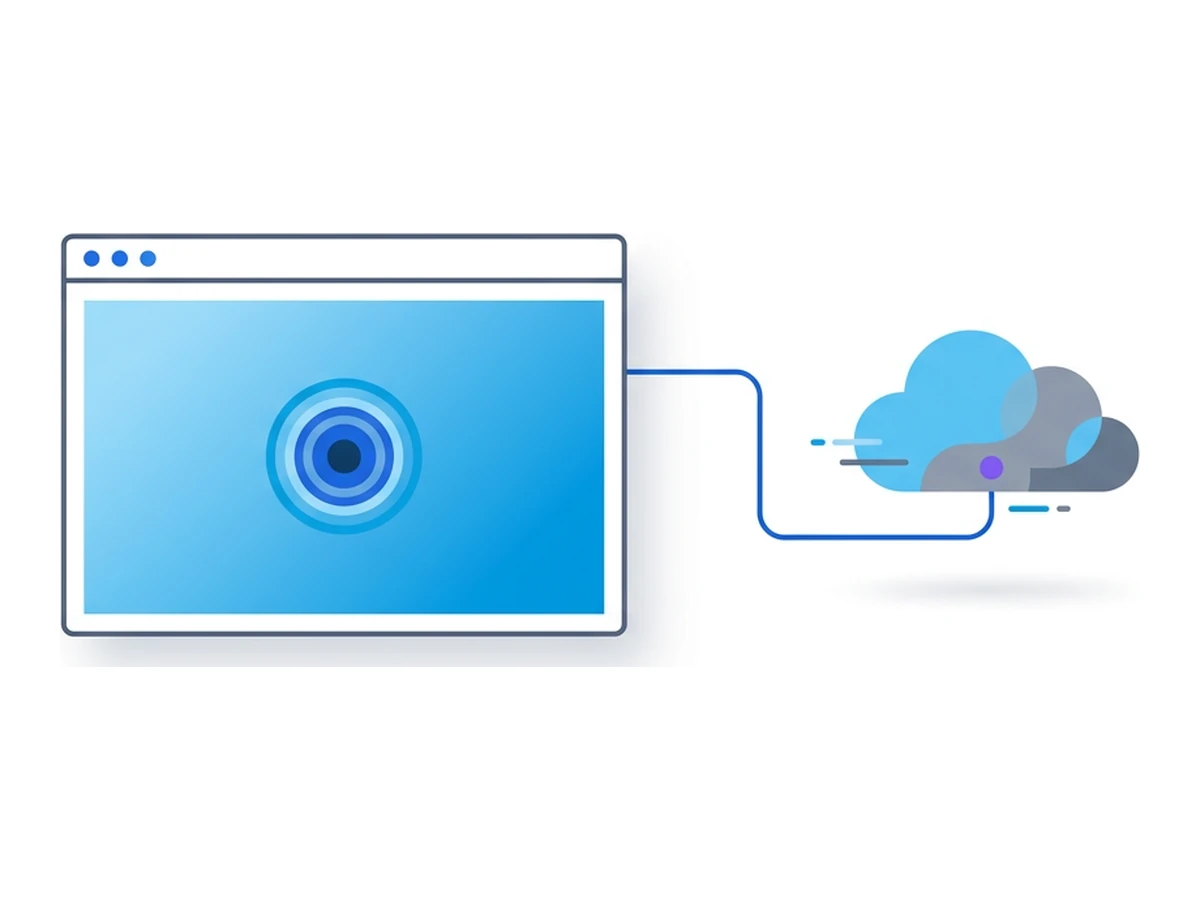
Un navegador remoto ejecuta la página visitada en otra máquina y transmite su imagen a tu navegador local. En Browser.lol, el sitio visitado y sus cookies de sesión se gestionan en el navegador remoto. Esto separa la página del equipo compartido, pero no elimina ese equipo del proceso. Las pulsaciones de teclado y los movimientos del ratón se originan allí antes de enviarse a la sesión remota. Un programa malicioso o alguien que observe ese equipo aún podría ver contraseñas, códigos e información de la cuenta en pantalla.
La cookie habitual del sitio visitado puede permanecer en el navegador remoto en lugar de guardarse en el perfil local. Aun así, el dispositivo compartido guarda o transmite datos de la conexión a Browser.lol, y su historial puede mostrar que accediste al servicio. Un perfil remoto guardado puede conservar datos de navegación; una sesión temporal tiene otra política de conservación. El sitio de destino y el servicio también pueden guardar registros propios.
Esa separación puede ser útil para examinar una página desconocida. Si necesitas entrar en una cuenta sensible desde un dispositivo en el que no confías, no sustituye a tu propio equipo. Nunca escribas la contraseña maestra de tu gestor en un ordenador ajeno solo porque el navegador de destino sea remoto.
Cómo tomar una decisión más segura
Si no puedes usar tu propio dispositivo, reduce lo que expones y revisa después la cuenta desde uno fiable.
- 1
Decide primero si puedes esperar
Para banca, correo, gestores de contraseñas y otras cuentas sensibles, usa preferentemente tu teléfono u ordenador. Si el dispositivo ajeno parece mal configurado o sospechas que ha sido manipulado, no inicies sesión en él. - 2
Usa una sesión separada del navegador
Si necesitas acceder, abre una ventana de invitado o privada y entra directamente por la dirección conocida del servicio. Rechaza guardar la contraseña, evita descargar archivos sensibles y no abras tu gestor de contraseñas en ese ordenador. - 3
Elige la forma de acceso más segura disponible
Una clave de acceso en tu propio móvil puede permitirte aprobar el inicio de sesión en otro dispositivo sin teclear una contraseña reutilizable en el equipo ajeno. Úsala solo si el sitio y el navegador admiten ese proceso, y comprueba la dirección y la solicitud de confirmación. La autenticación multifactor ayuda al entrar, pero no protege una sesión ya comprometida. Un navegador remoto sirve para inspeccionar contenido desconocido; no vuelve seguras las entradas en el equipo ajeno. - 4
Cierra sesión y revisa el acceso después
Cierra sesión en la cuenta, cierra todas las ventanas de invitado o privadas y elimina los archivos descargados. Si usaste un navegador remoto, termina también esa sesión. Desde tu propio dispositivo, revisa la actividad reciente de la cuenta y revoca las sesiones que no reconozcas. Google explica cómo revisar y cerrar sesiones de la cuenta.
¿Necesitas una sesión aislada para tu próxima tarea?
Abre un navegador aislado desde el que ya usas y ponte manos a la obra.
Iniciar una sesiónSin instalar otro navegador • Las funciones dependen del plan