
Um computador de biblioteca ou portátil emprestado pode ser o único dispositivo disponível quando precisas de aceder a uma conta. Também pode guardar dados do navegador ou executar software que não consegues avaliar. Para contas sensíveis, a melhor opção é um dispositivo que controlas. Se isso não for possível, distingue as medidas que reduzem dados deixados para trás dos riscos que continuam presentes.
Um computador partilhado não está necessariamente comprometido, mas não podes confiar na sua configuração. Uma palavra-passe, um código de utilização única ou uma sessão autenticada podem ficar expostos de formas diferentes. Este guia separa esses riscos e explica onde ajudam as janelas privadas, as chaves de acesso, o fim da sessão e a navegação remota. Nenhuma destas medidas torna fiável um dispositivo local em que não confias.
O que pode ficar guardado ou ser observado
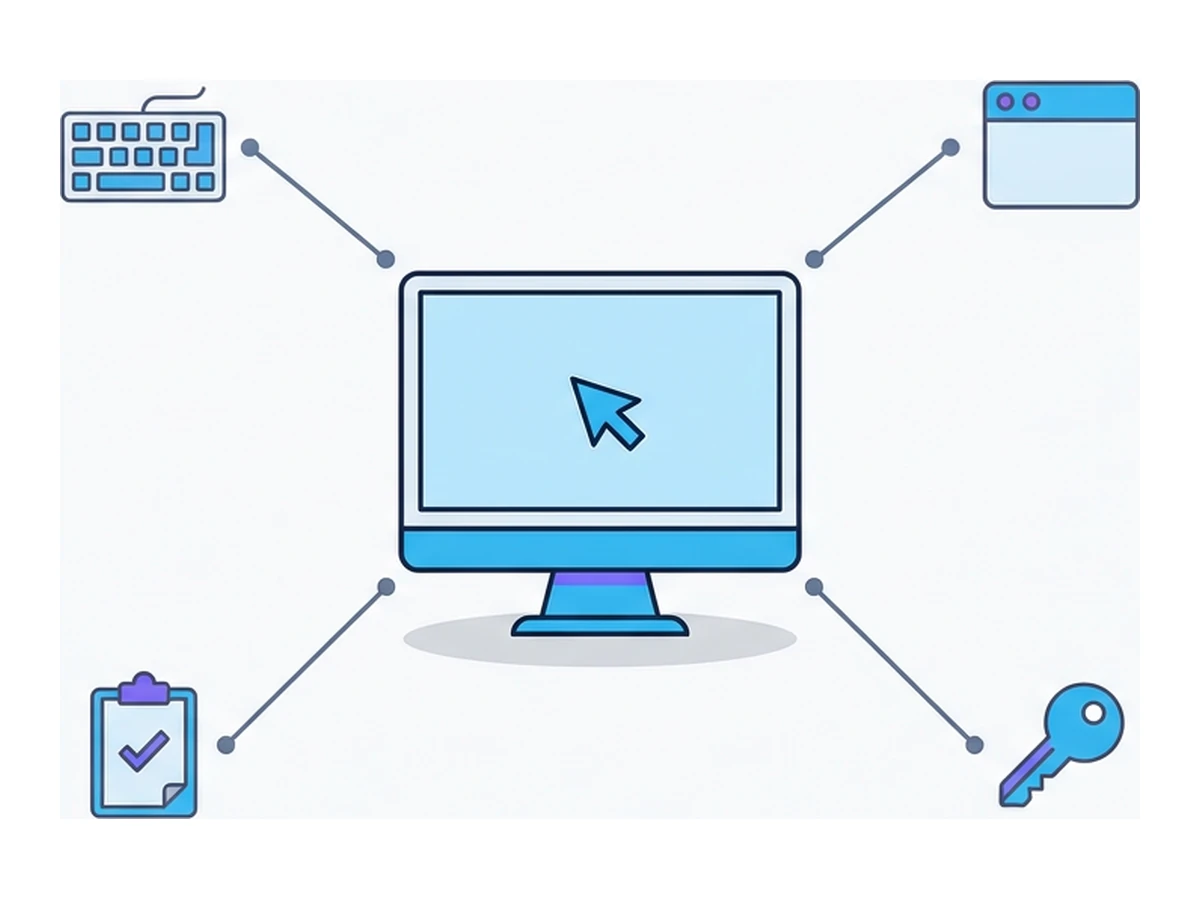
O que escreves. Um dispositivo local comprometido pode registar as teclas premidas ou o ecrã, incluindo palavras-passe e códigos de utilização única. A CISA alertou para software que registava teclas em computadores de centros de negócios de hotéis. É um risco possível, não significa que todos os postos públicos tenham esse software. Um navegador remoto não esconde ao sistema local aquilo que escreves.
Credenciais guardadas. Se aceitares guardar uma palavra-passe no dispositivo de outra pessoa, ela pode ficar disponível no perfil do navegador ou no respetivo gestor de palavras-passe. As proteções dependem do navegador e da conta do sistema operativo. Recusa estas propostas e evita entrar no teu gestor de palavras-passe ou perfil de navegador numa máquina que não controlas.
Sessões e dados locais. Os sites usam cookies ou outros tokens para manter uma conta autenticada. Terminar sessão deveria invalidar esse acesso, mas as implementações variam, e um token roubado pode continuar válido até ser revogado. A OWASP explica como um cookie de sessão roubado pode contornar um início de sessão forte. Uma janela privada reduz o histórico e os dados de sites guardados depois de a fechares; não protege a sessão ativa num dispositivo comprometido.
Área de transferência e downloads. Tudo o que copias ou descarregas passa pelo dispositivo local e pode ficar guardado nos seus programas ou acessível a outros utilizadores. A navegação privada não apaga automaticamente os ficheiros descarregados: o Chrome confirma que downloads e marcadores permanecem após o modo anónimo. Evita copiar segredos ou guardar ficheiros sensíveis num dispositivo que não consegues verificar.
Três situações em dispositivos partilhados
Um computador público. Muitas pessoas usam-no, e não consegues verificar o software nem o que fizeram os utilizadores anteriores. Pode estar bem gerido, mas entrar numa conta sensível expõe-te a riscos que não consegues avaliar. Se puderes, espera até teres o teu dispositivo. Se não, limita os dados a que acedes e revê a conta mais tarde num dispositivo de confiança.
O portátil de um amigo. Confiar no dono não revela como o navegador está configurado. O perfil habitual pode ter extensões, contas guardadas e preenchimento automático. Pede uma janela de convidado ou privada, recusa guardar palavras-passe, termina sessão, fecha todas as janelas privadas e apaga os ficheiros descarregados. Isto reduz vestígios, mas não elimina software malicioso já presente.
Um portátil de trabalho gerido. A entidade empregadora pode configurar políticas do navegador, inspeção da rede ou monitorização do dispositivo. Isso não significa que registe todas as teclas, mas a navegação pessoal pode ser visível ao abrigo das regras da organização. Usa o teu dispositivo e ligação para contas pessoais quando possível.
O que cada medida protege
| Medida | Em que ajuda | O que não resolve |
|---|---|---|
| Janela de convidado ou privada | Reduz o histórico e os dados de sites guardados após fechar todas essas janelas | Não protege o que escreves durante a sessão nem apaga downloads |
| Chave de acesso no teu dispositivo, se for compatível | Evita escrever uma palavra-passe reutilizável no teclado emprestado | A sessão aberta no computador alheio ainda pode ser usada indevidamente |
| Terminar sessão e fechar a janela | Limita o uso posterior da sessão se o serviço a invalidar | Não desfaz a captura de dados já ocorrida |
| Rever sessões num dispositivo fiável | Permite revogar acessos que ainda estejam ativos | Não elimina cópias de dados já retiradas |
| Chave de segurança física | Pode resistir ao phishing no início de sessão se o serviço a suportar | Não protege uma sessão autenticada já comprometida |
| Navegador remoto | Executa a página visitada longe do dispositivo local | O que escreves e a ligação ao serviço remoto continuam expostos num dispositivo comprometido |
Uma chave de acesso ou de segurança pode proteger a autenticação sem tornar a sessão imune a roubo. A FIDO descreve o início de sessão com uma chave de acesso noutro dispositivo, mas o site, o navegador e o dispositivo têm de suportar essa opção. Não assumas que uma chave física ligada ao computador emprestado funcionará num navegador remoto. Para saber mais sobre o roubo de sessões, lê Roubo de sessões.
A Google recomenda uma janela de convidado ou privada em dispositivos que não são teus. Isso reduz os vestígios deixados no navegador, sem garantir proteção contra um teclado, ecrã, sistema operativo ou rede comprometidos.
Os limites do navegador remoto
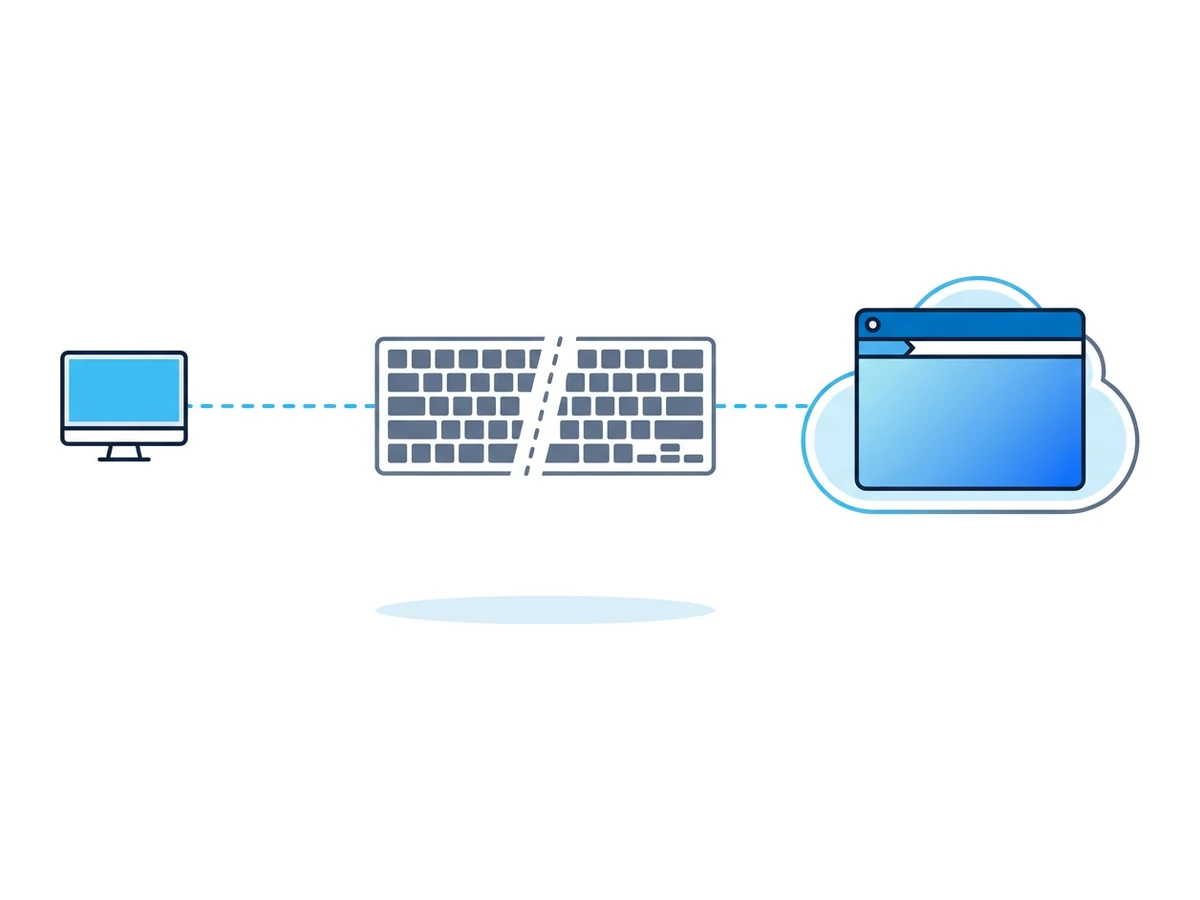
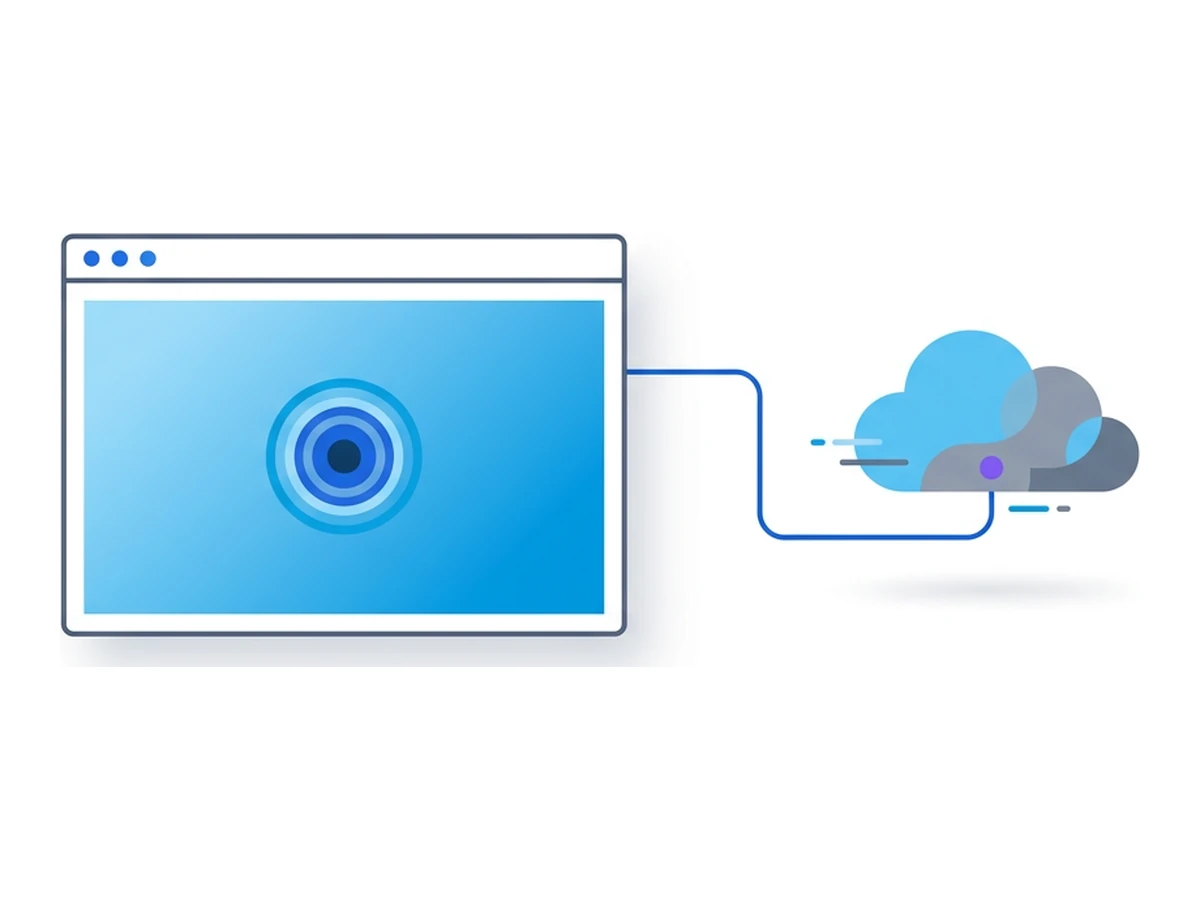
Um navegador remoto executa a página visitada noutra máquina e transmite a imagem ao navegador local. No Browser.lol, o site visitado e os seus cookies de sessão são tratados pelo navegador remoto. Isto separa a página do dispositivo partilhado, mas não retira o dispositivo do percurso. As teclas premidas e os movimentos do ponteiro começam nele antes de seguirem para a sessão remota. Software malicioso ou alguém a observar esse dispositivo pode continuar a ver palavras-passe, códigos e informações mostradas no ecrã.
A navegação remota pode evitar que o cookie habitual do site visitado fique no perfil do navegador local. O dispositivo local ainda guarda ou transmite dados da ligação ao Browser.lol, e o histórico pode mostrar o acesso ao serviço. Um perfil remoto guardado pode conservar o estado do navegador; uma sessão temporária tem outra forma de conservação. O site e o serviço também podem guardar os seus próprios registos.
Esta separação pode ajudar a examinar uma página desconhecida. Para entrar numa conta sensível a partir de um dispositivo em que não confias, não substitui o teu próprio dispositivo. Não escrevas a palavra-passe principal do teu gestor de palavras-passe num computador emprestado só porque o navegador de destino é remoto.
Como reduzir o risco
Se não puderes usar o teu dispositivo, limita o que expões e planeia uma verificação posterior a partir de um dispositivo fiável.
- 1
Decide primeiro se o acesso pode esperar
Prefere o teu telefone ou computador para banca, e-mail, gestores de palavras-passe e outras contas sensíveis. Se o dispositivo parecer mal configurado ou houver sinais de adulteração, não inicies sessão nele. - 2
Usa uma sessão de navegador separada
Se o acesso for necessário, abre uma janela de convidado ou privada e escreve diretamente o endereço conhecido do serviço. Recusa guardar palavras-passe, evita descarregar ficheiros sensíveis e não abras o cofre do teu gestor de palavras-passe no computador partilhado. - 3
Escolhe a forma de autenticação mais forte disponível
Uma chave de acesso no teu telefone pode permitir aprovar o início de sessão sem escrever uma palavra-passe reutilizável no teclado emprestado. Usa-a apenas se o site e o navegador suportarem esse processo, e confirma o endereço e o pedido. A autenticação multifator ajuda no início de sessão, mas não protege uma sessão já comprometida. Um navegador remoto ajuda a examinar conteúdos desconhecidos; não torna seguras as teclas premidas no dispositivo alheio. - 4
Termina sessão e revê o acesso mais tarde
Termina sessão na conta, fecha todas as janelas de convidado ou privadas e remove os ficheiros descarregados. Se usaste um navegador remoto, termina também essa sessão. No teu dispositivo, verifica a atividade recente da conta e revoga sessões que não reconheças. A Google explica como rever e terminar sessões de uma conta.
Precisas de uma sessão isolada para a próxima tarefa?
Abre um navegador de computador isolado e começa diretamente no teu navegador.
Começar uma sessãoSem instalar outro navegador • Funcionalidades conforme o plano